주요 기능 열두 가지를 실제 화면으로 보여드려요.
기능을 고르면 그 기능의 화면이 열려요.
요청 받기
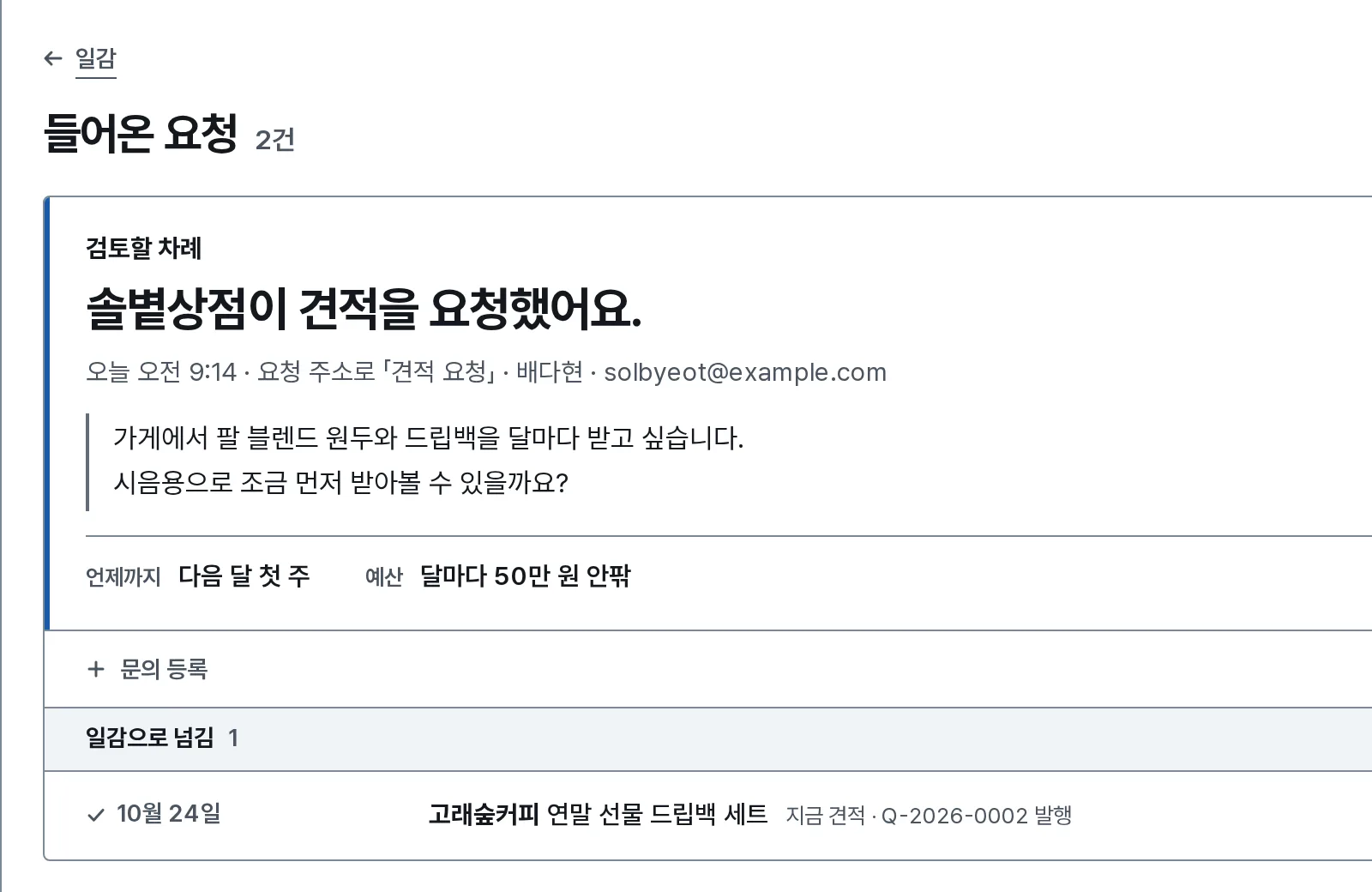
거래처가 요청 폼 링크에서 답하면, 그 답이 내 화면에 요청으로 들어와요.
내 화면
요청 폼 링크
요청 폼 답
거래처 휴대폰
견적서 작성과 양식
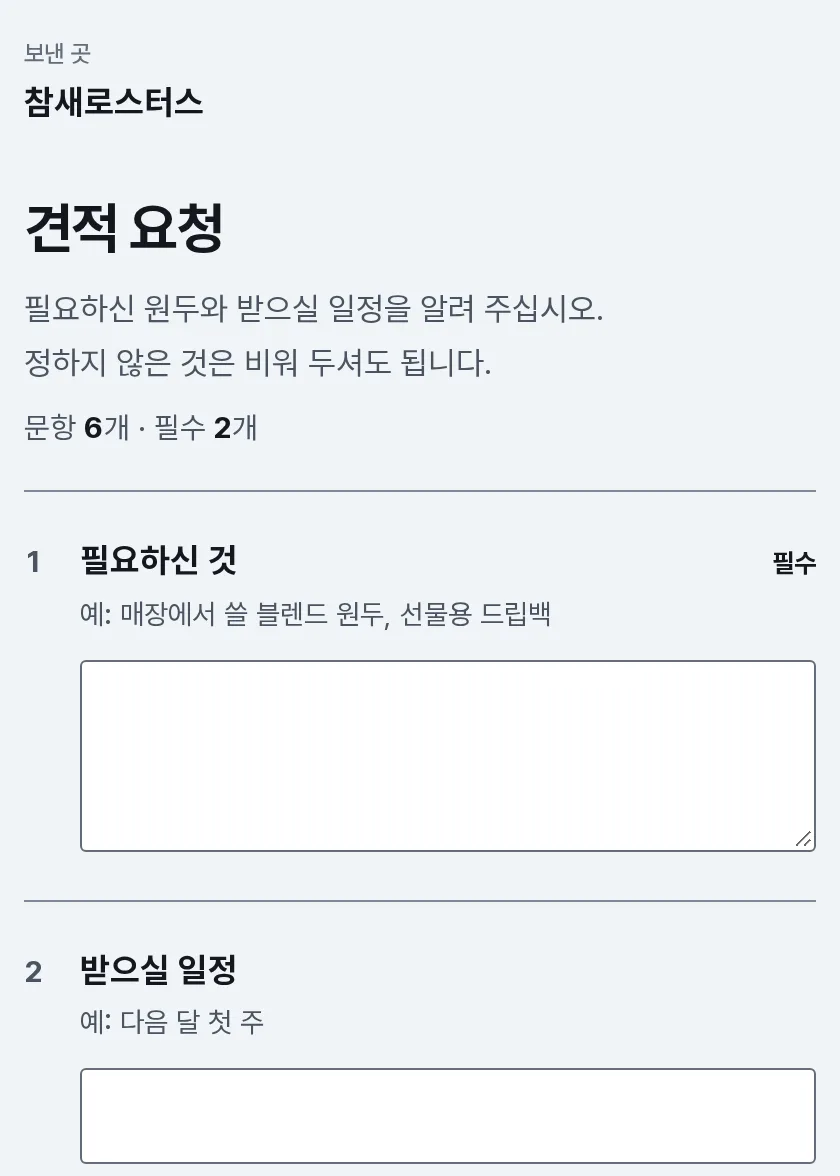
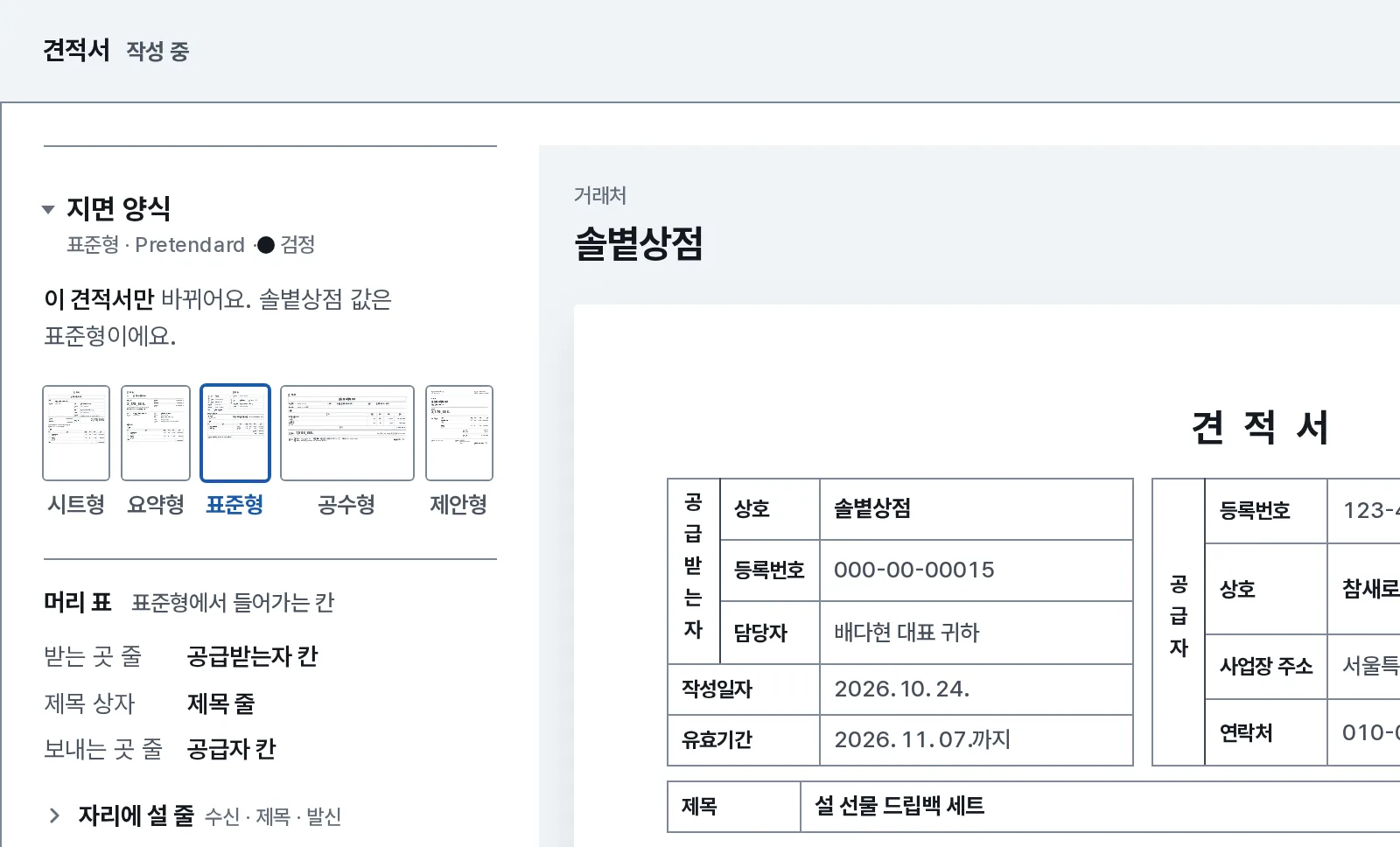
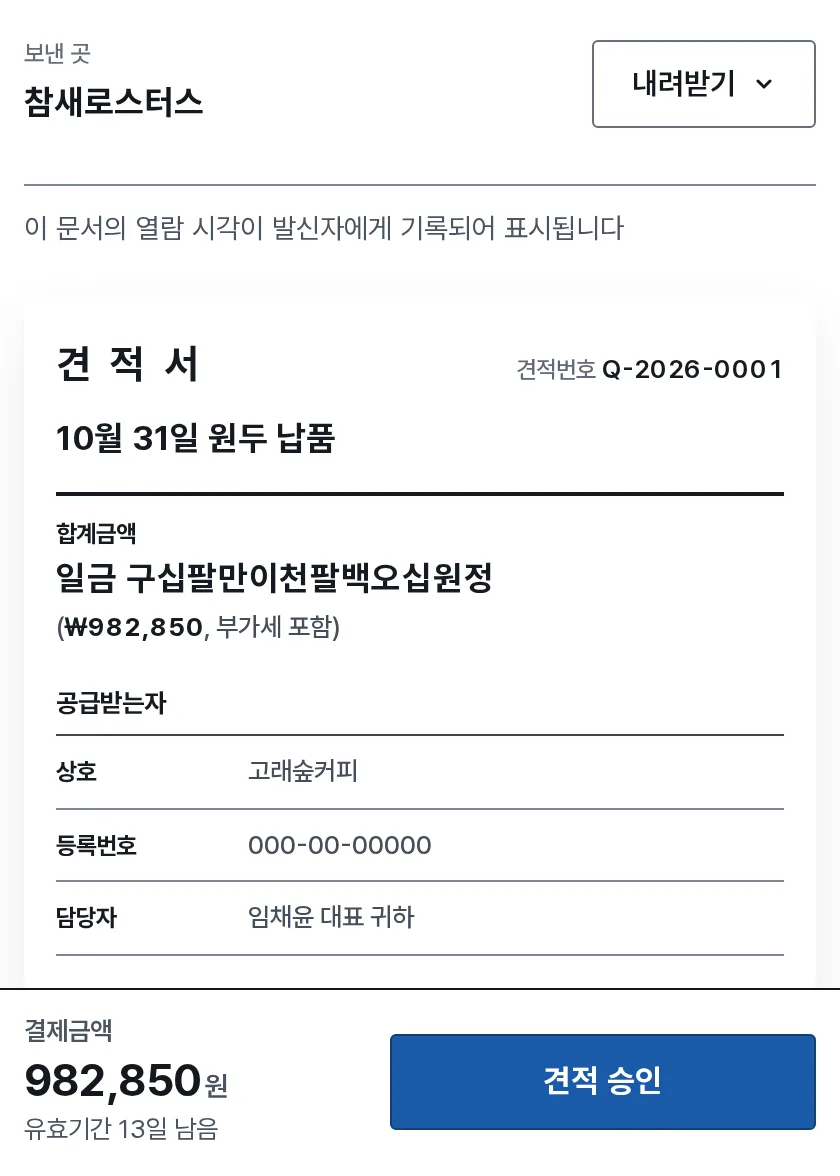
견적서를 쓰면서 양식을 고르면, 거래처는 같은 양식을 링크에서 봐요.
내 화면
견적서 링크
거래처 휴대폰
보내기와 링크
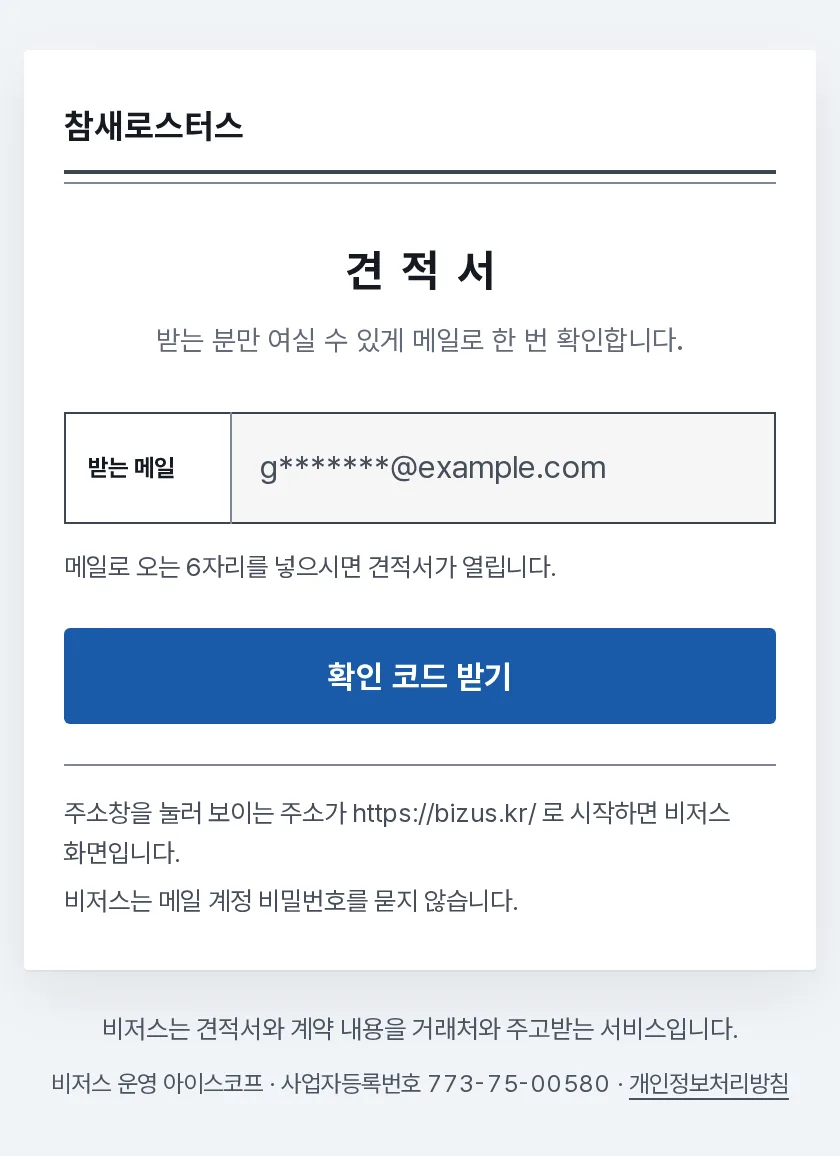
링크를 확인 코드로 열게 하면, 거래처는 메일로 받은 확인 코드를 넣어요.
내 화면
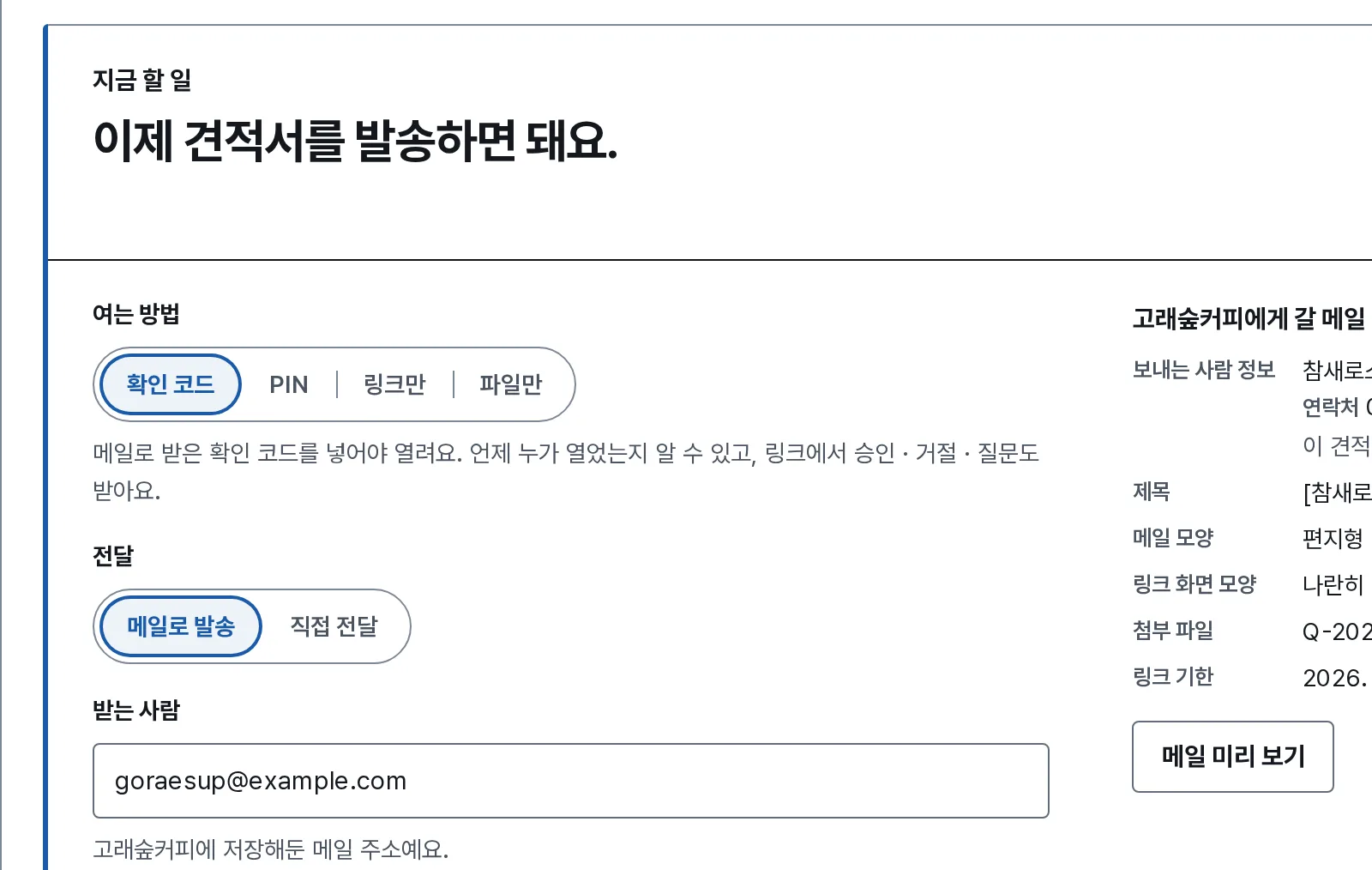
견적서 링크
거래처 휴대폰
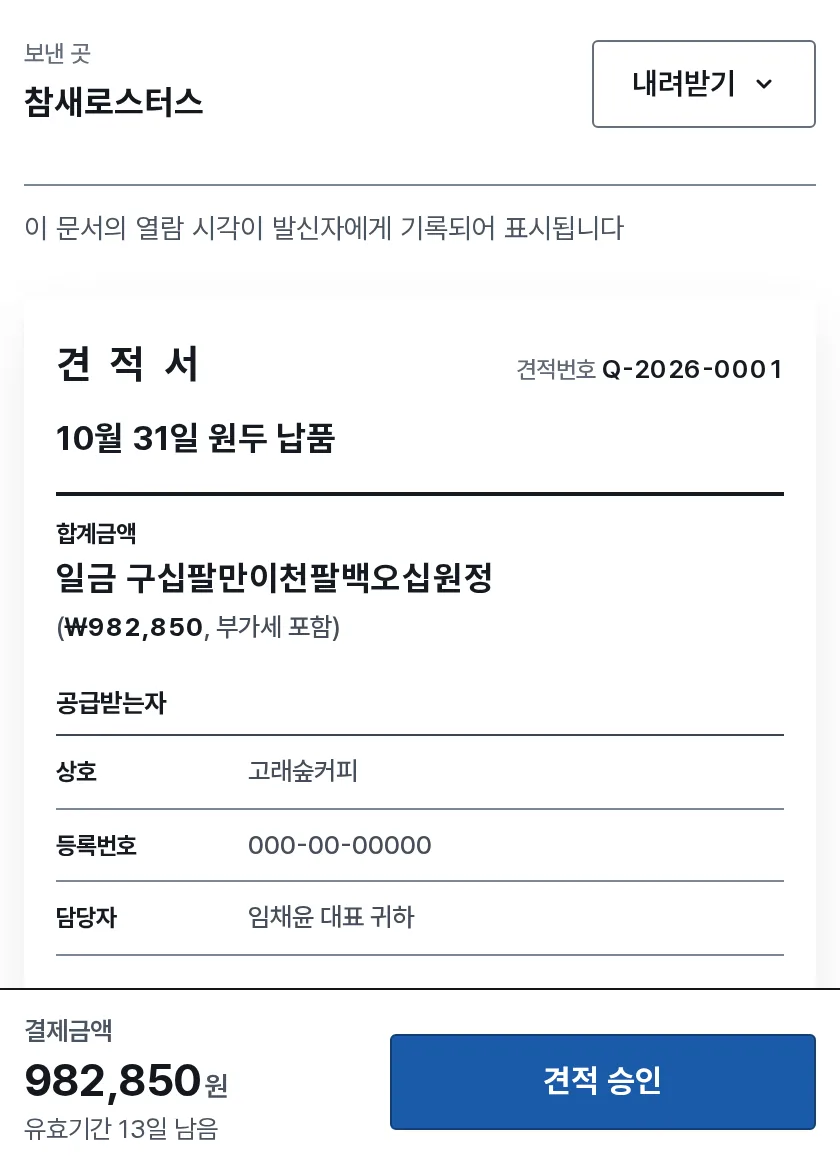
승인
거래처가 링크에서 견적을 승인하면, 내 화면에 승인한 때가 남아요.
내 화면
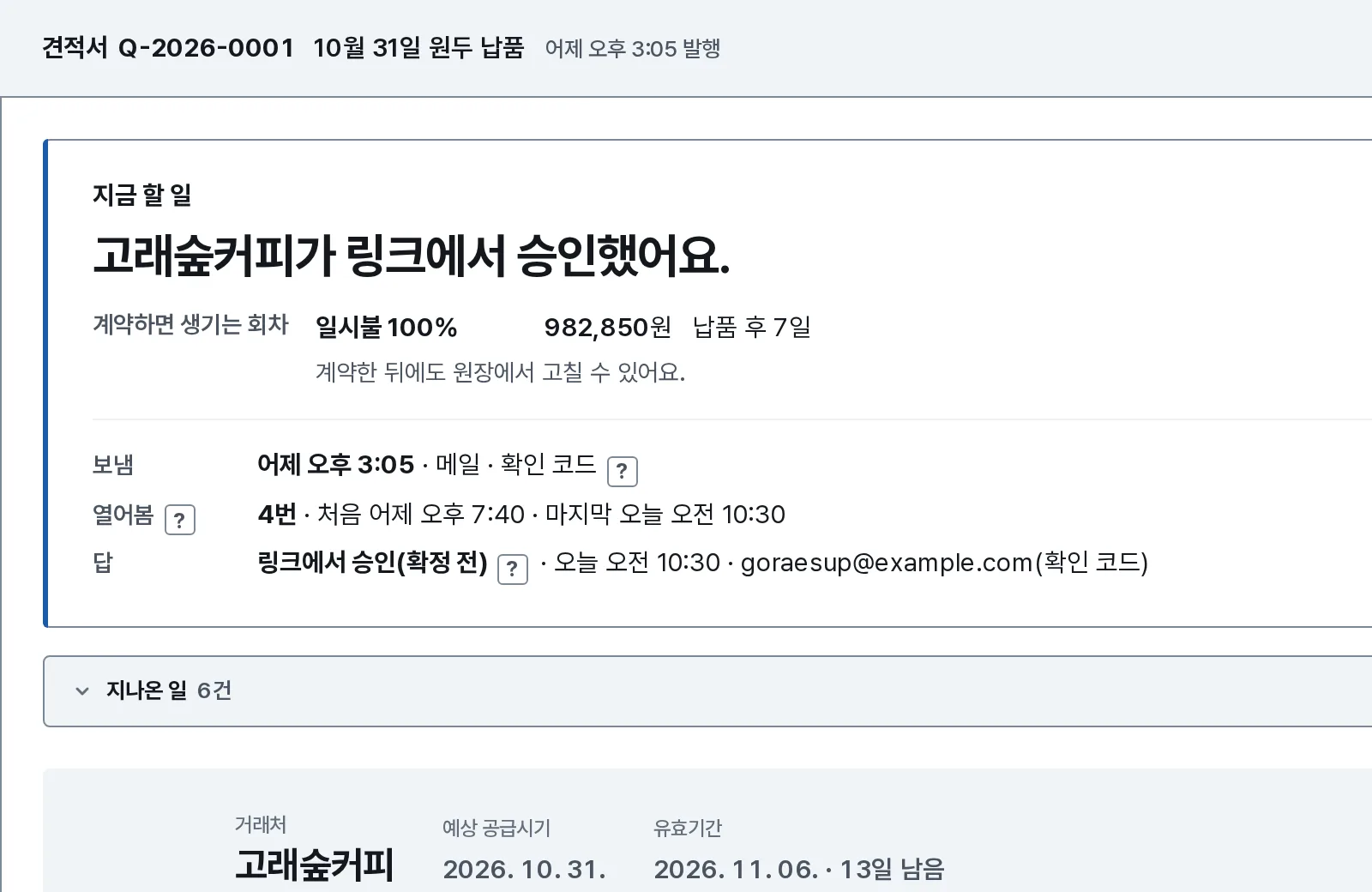
견적서 링크
견적 승인
거래처 휴대폰
계약과 계약서
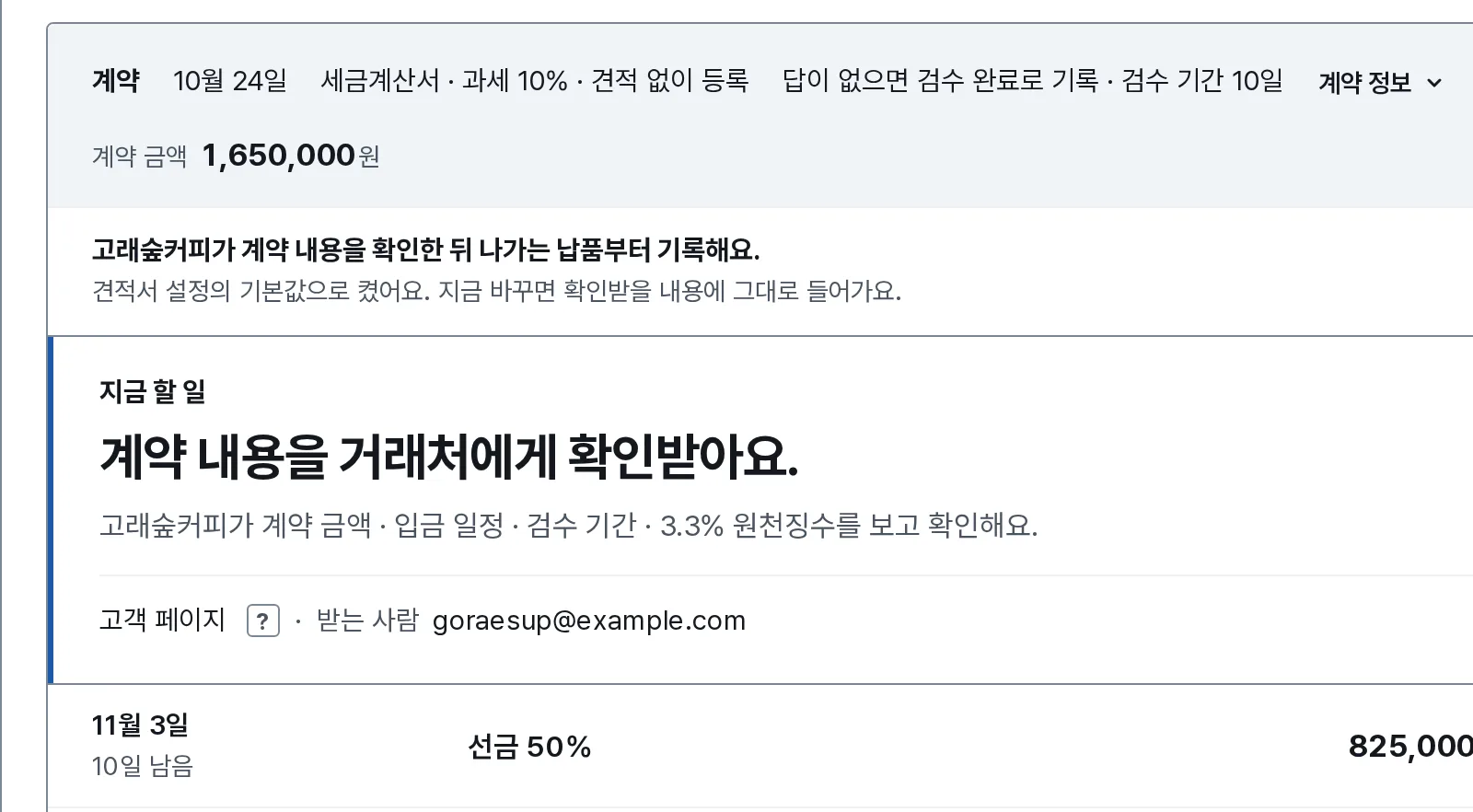
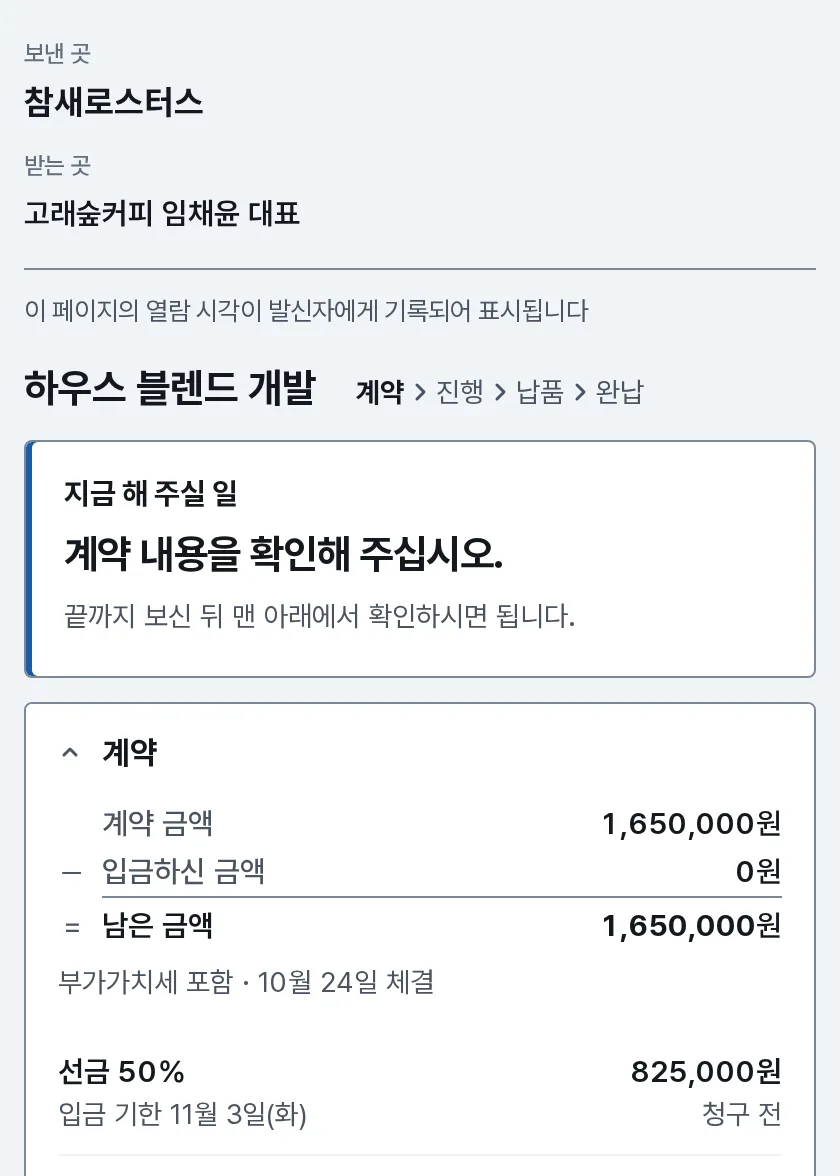
계약과 입금 일정을 적어 고객 페이지를 보내면, 거래처가 계약 내용을 확인해요.
본인 확인을 거친 서명은 전자계약 서비스에서 해요.
내 화면
고객 페이지 링크
계약 내용 확인
거래처 휴대폰
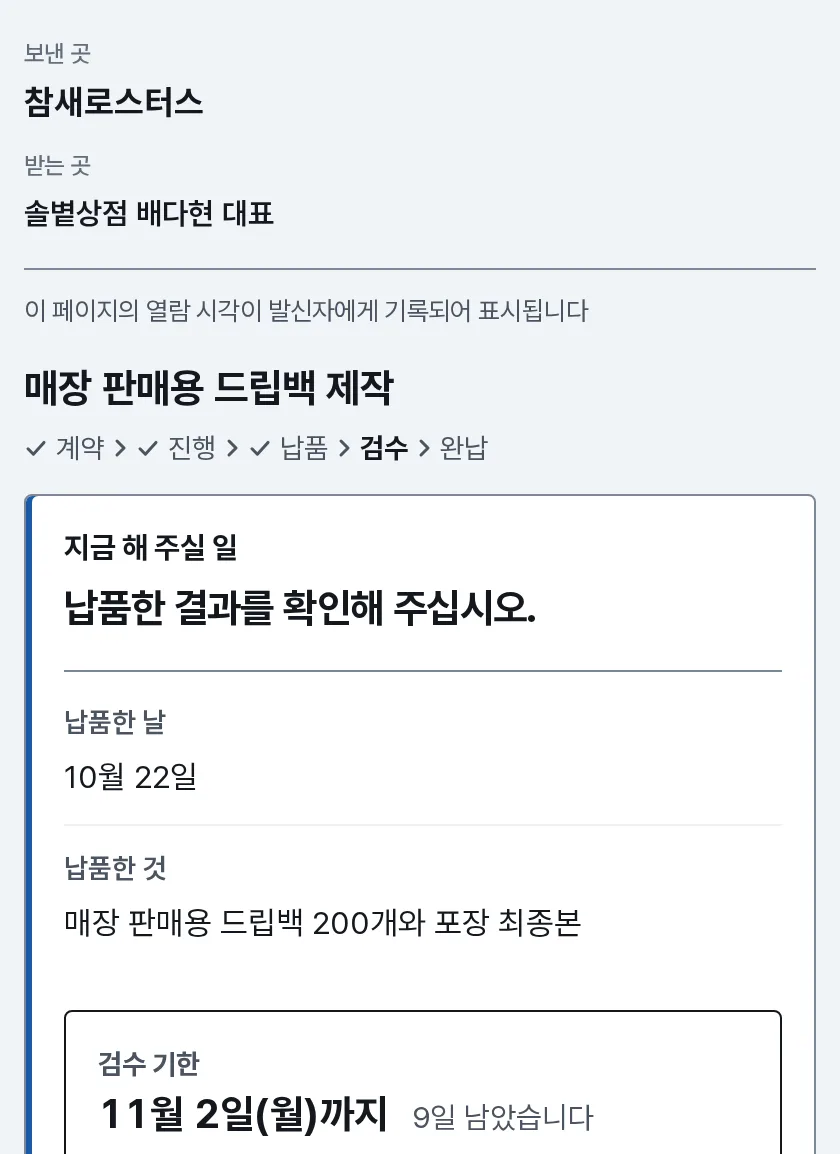
납품과 검수
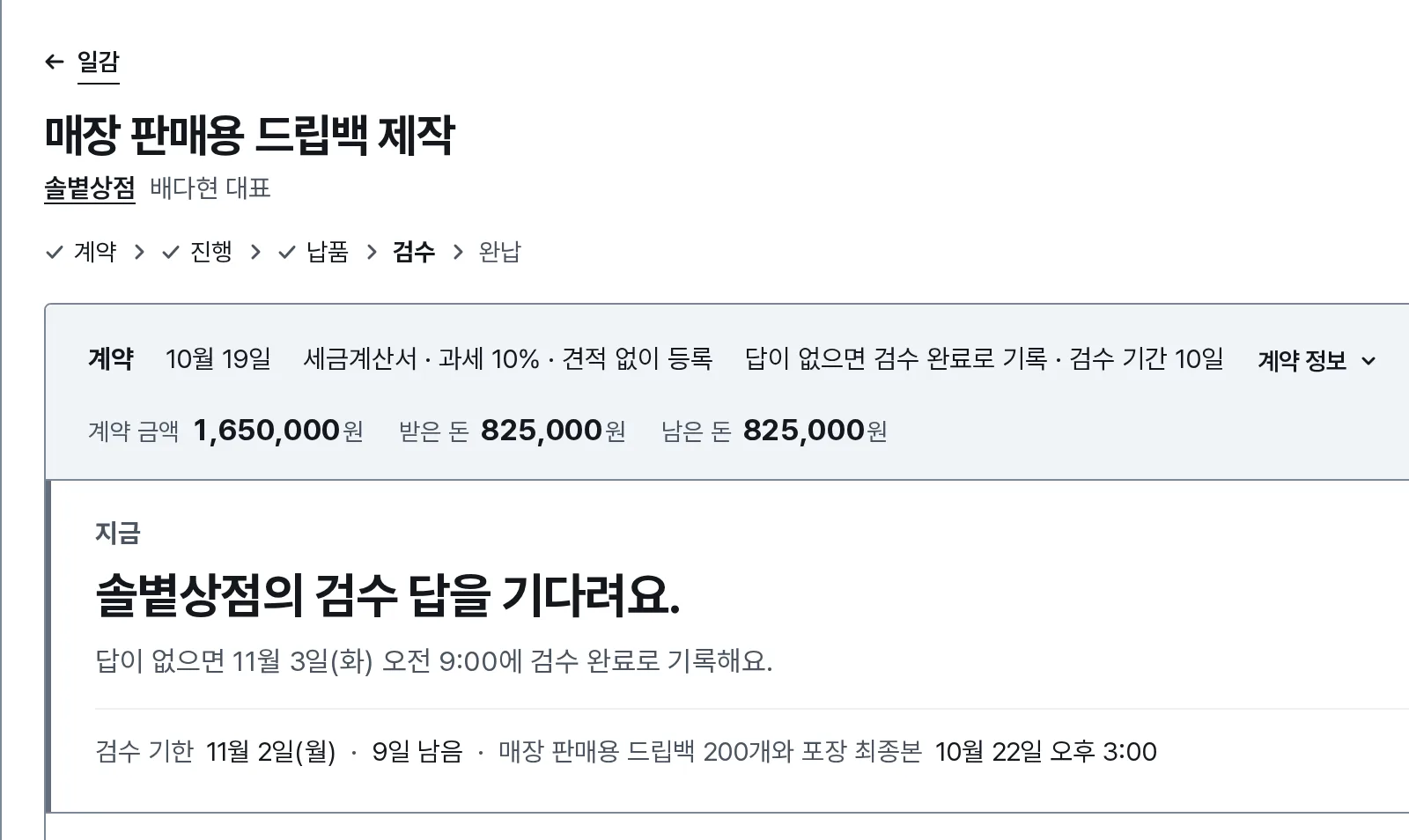
납품을 적으면, 거래처는 고객 페이지에서 검수 결과를 골라요.
내 화면
납품 알림
검수 완료
거래처 휴대폰
청구서와 입금 안내
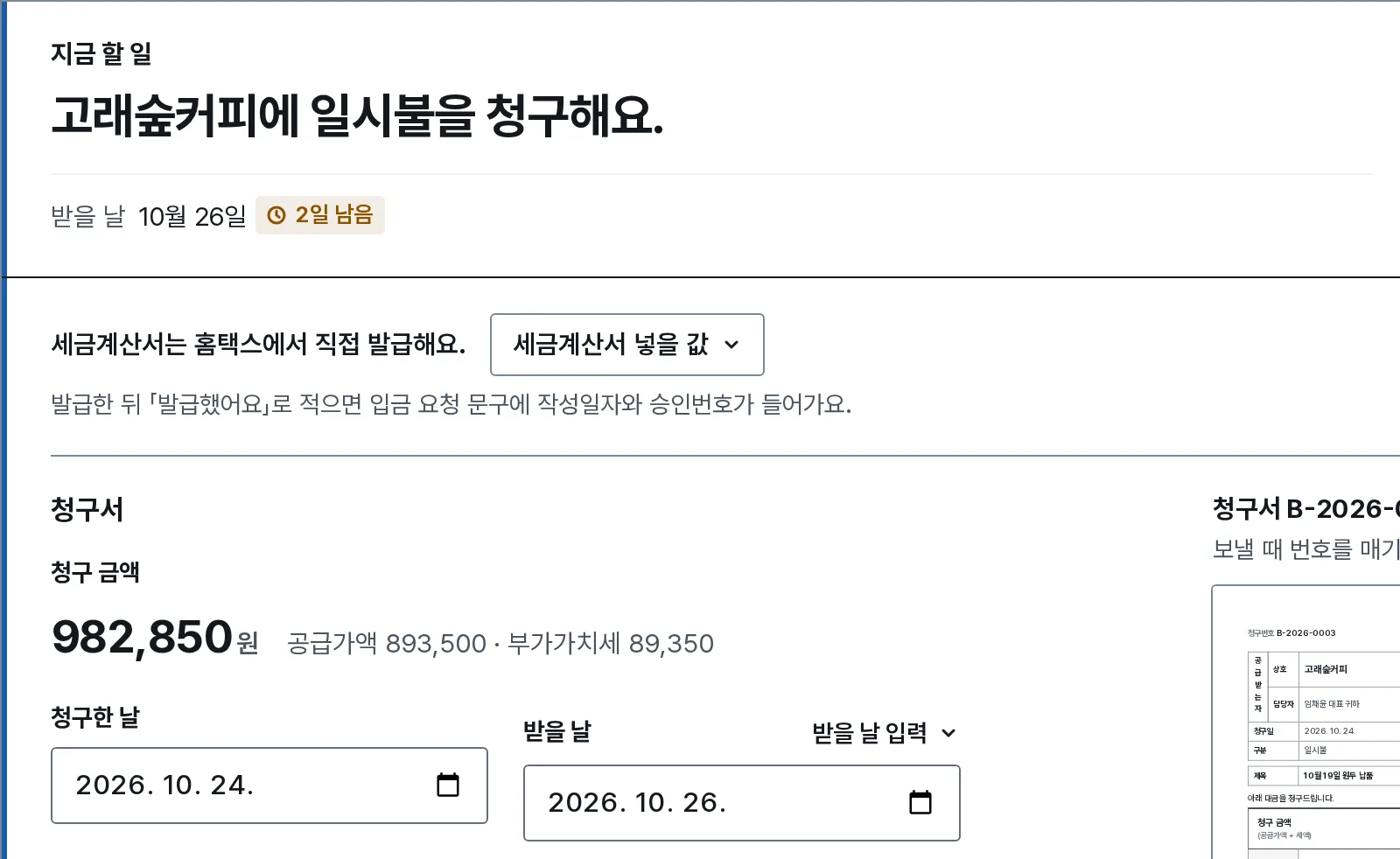
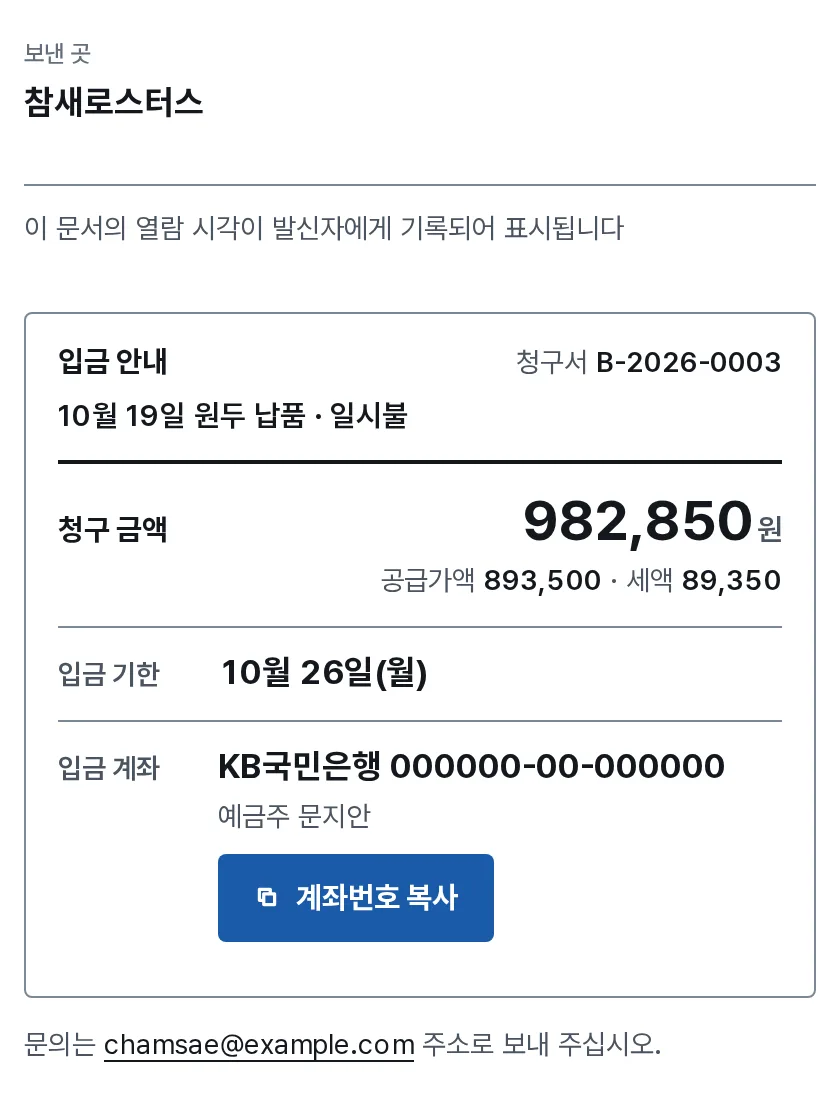
청구서와 입금 안내를 보내면, 거래처는 청구서 링크에서 입금할 계좌를 봐요.
내 화면
청구서 링크
계좌로 입금
거래처 휴대폰
입금 맞추기
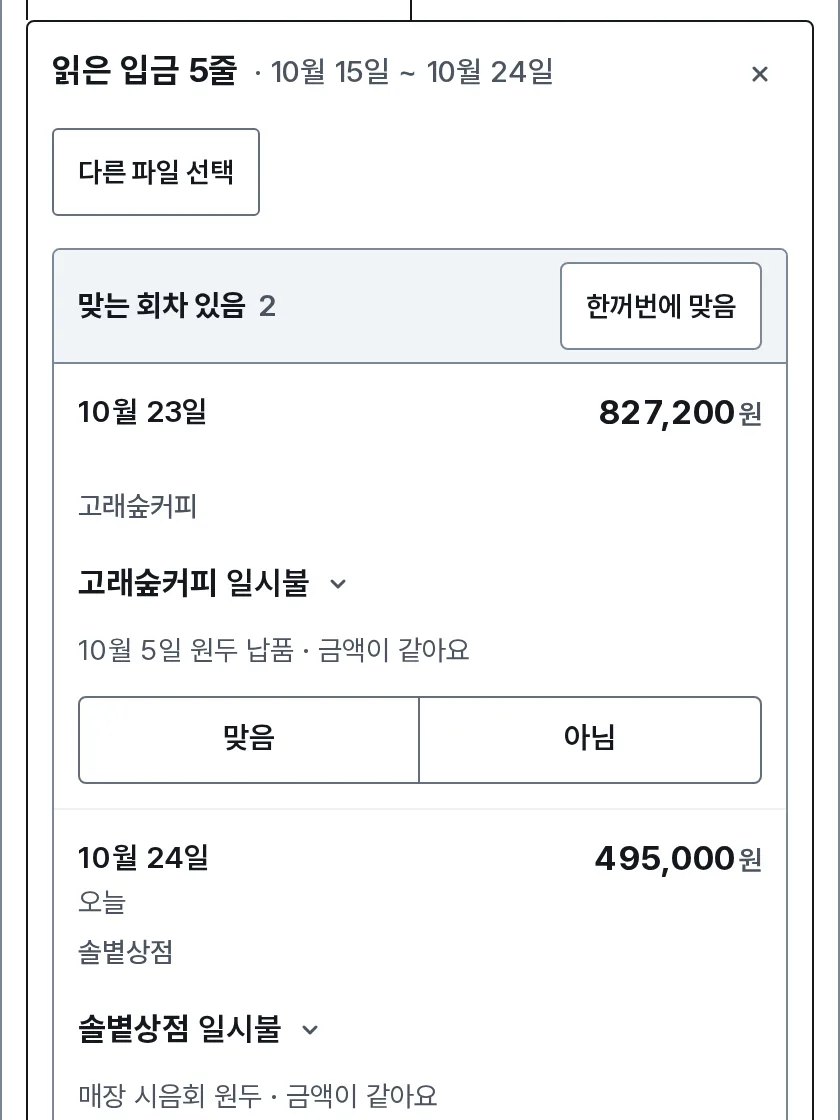
은행에서 내려받은 거래내역 파일을 올리면, 받을 돈과 맞는 입금을 찾아 보여줘요.
내 화면
외주 지급과 세금 기한
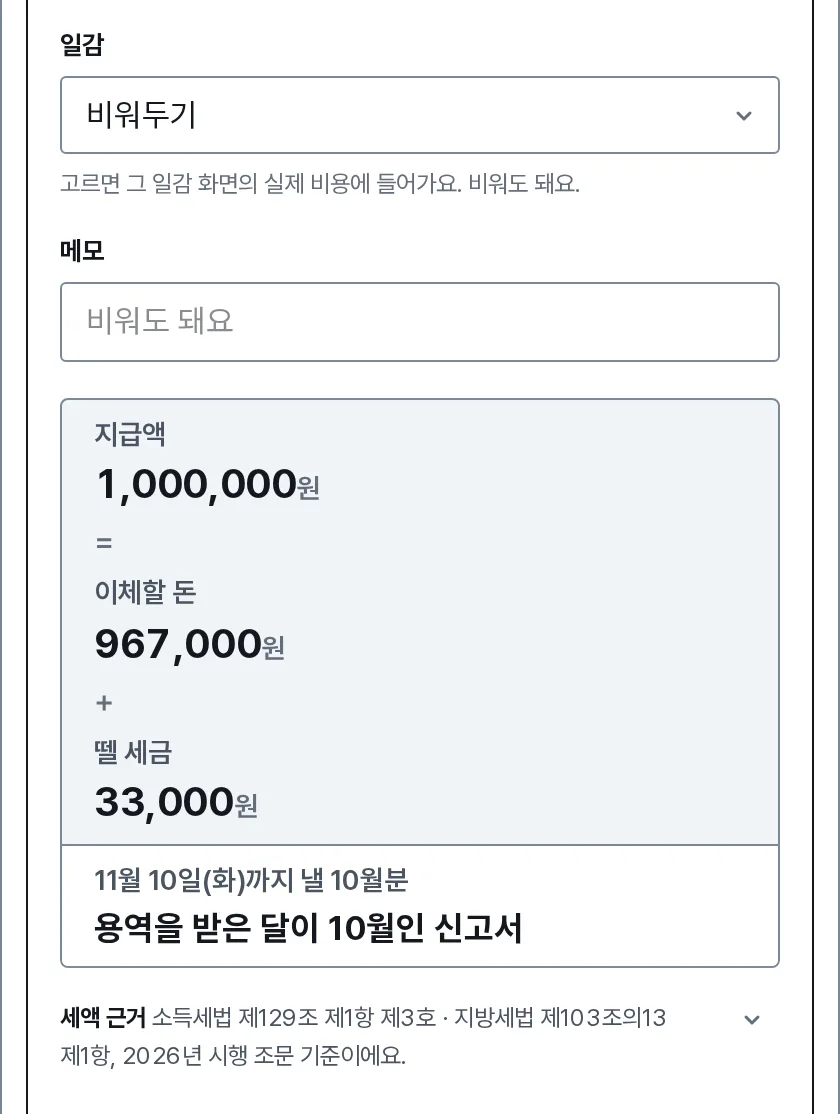
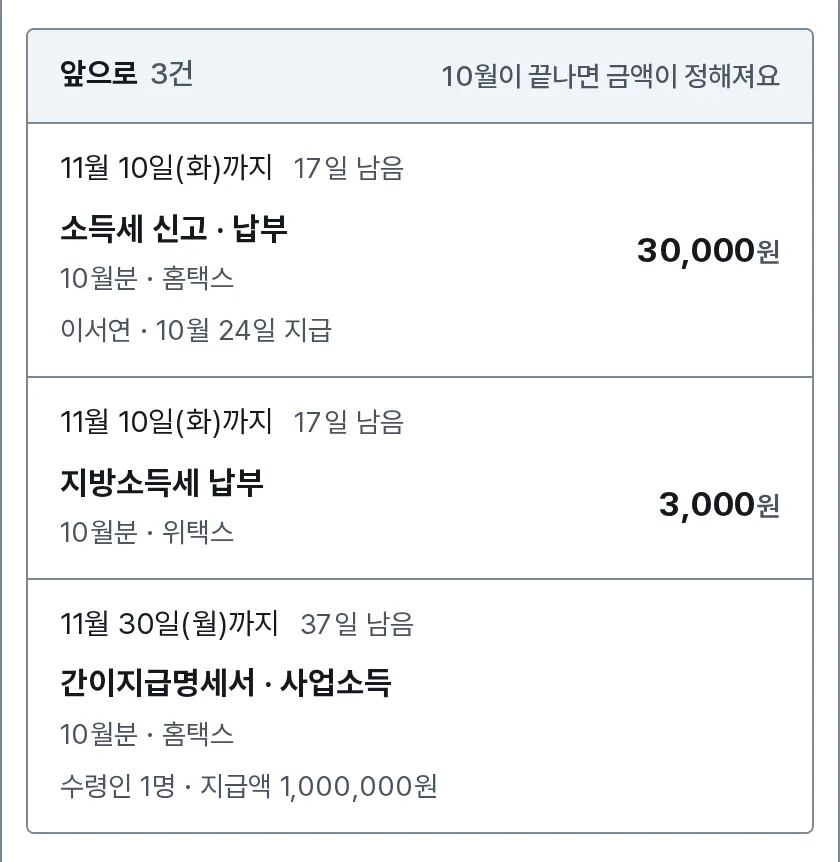
외주비에서 세금을 뗀다면, 뗄 세금과 낼 날까지 보여줘요.
신고와 납부는 홈택스와 위택스에서 직접 해요.
외주 지급
뗀 세금
외주 세금 기한
세금계산서 입력 도우미
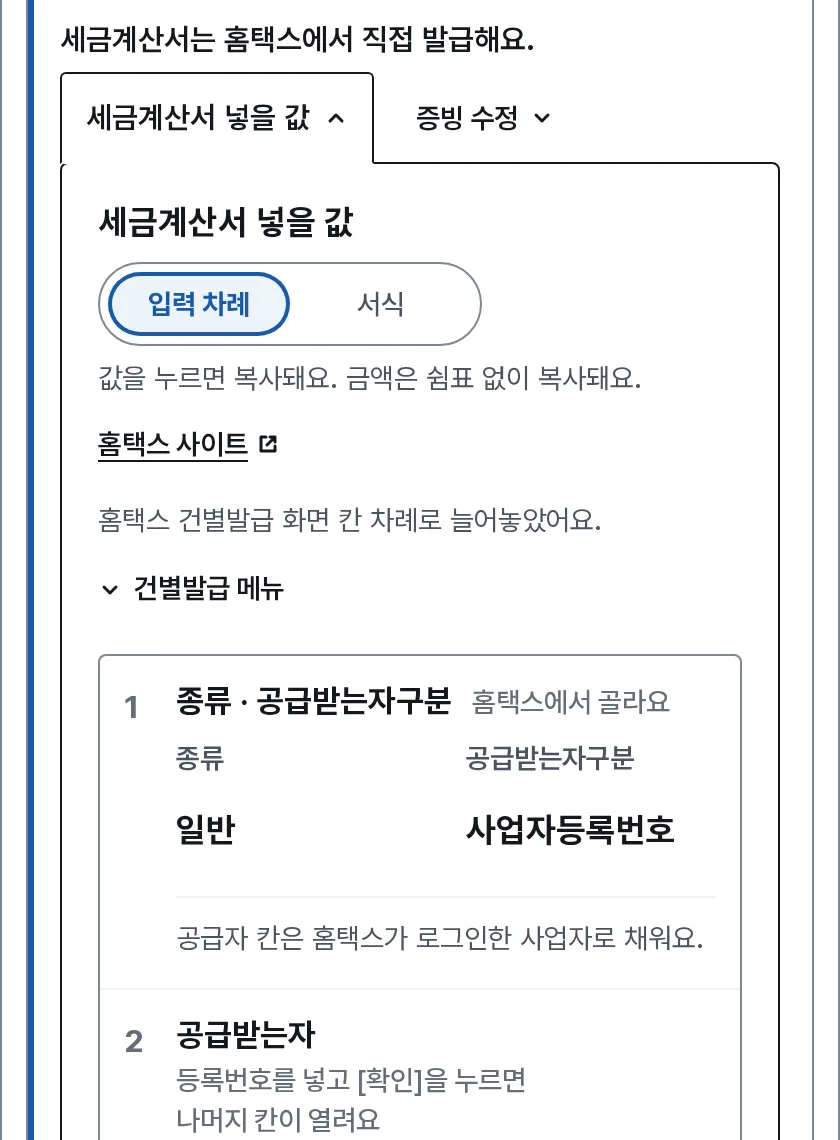
홈택스에서 세금계산서를 발급할 때 넣을 값을 칸 차례대로 보여줘요.
내 화면
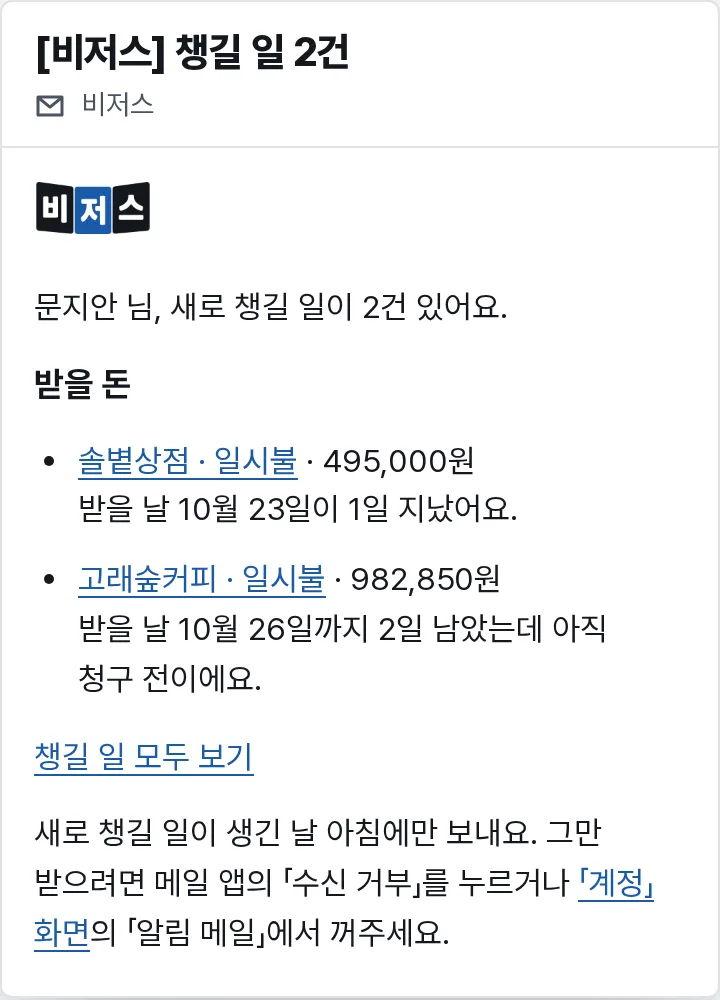
대시보드와 알림 메일
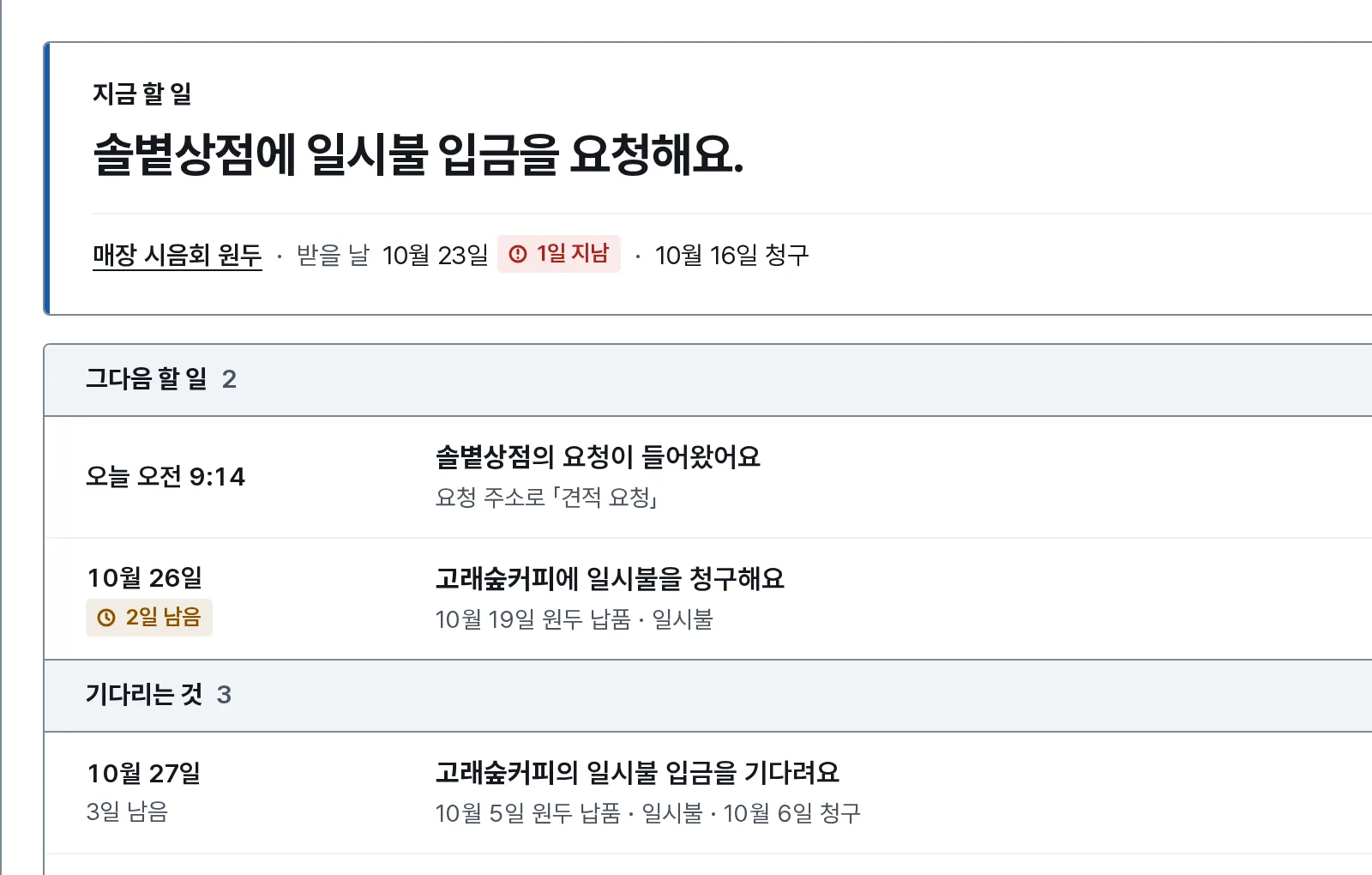
오늘 챙길 일을 대시보드에 모으고, 새로 챙길 일이 생긴 날 아침에 메일로 알려줘요.
내 화면
챙길 일
아침 메일
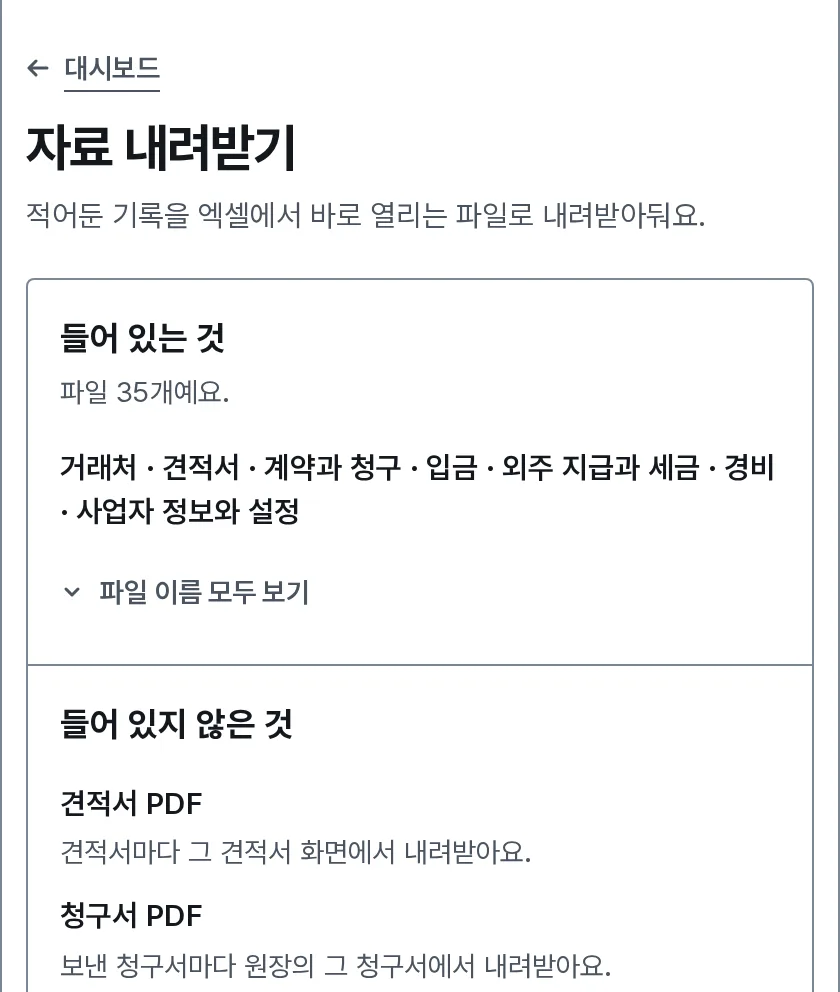
자료 내려받기
적어둔 기록을 엑셀에서 열리는 파일로 내려받아요.
내 화면
-
거래처가 요청 폼 링크에서 답하면, 그 답이 내 화면에 요청으로 들어와요.
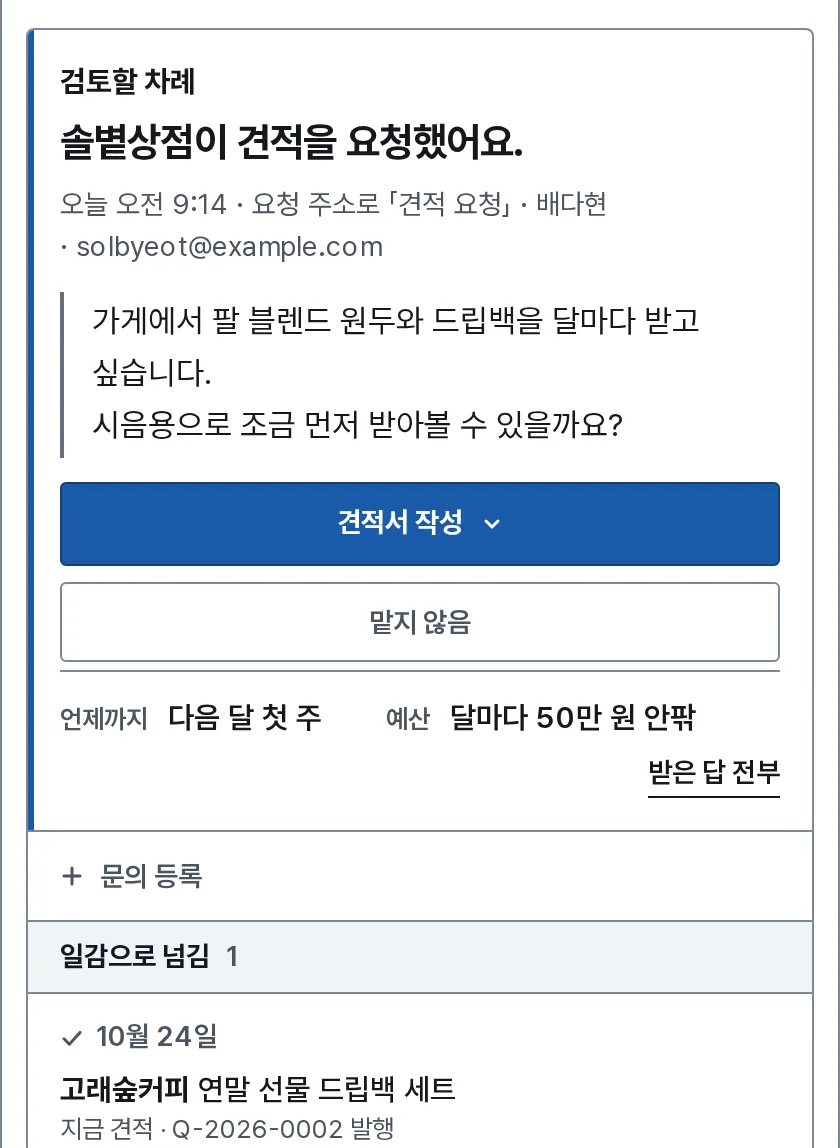
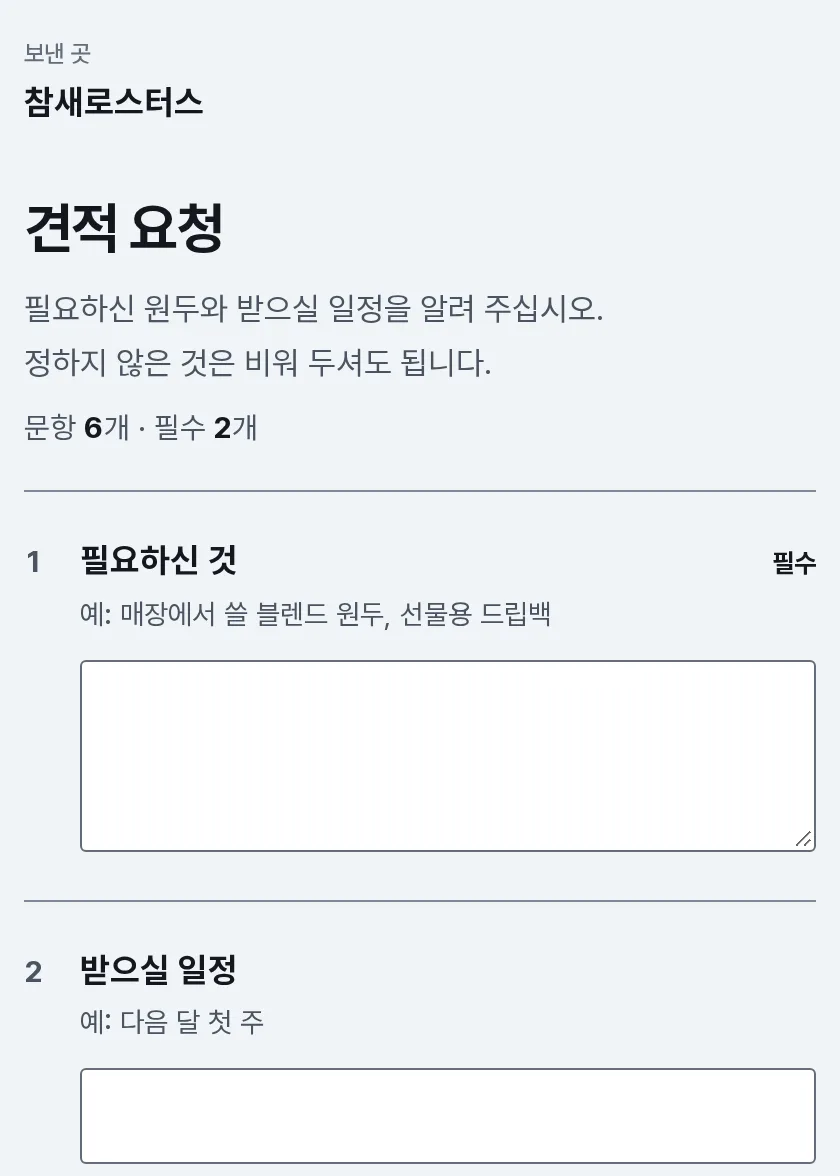
그림 속 이름, 날짜, 계좌는 모두 예시예요.
-
견적서를 쓰면서 양식을 고르면, 거래처는 같은 양식을 링크에서 봐요.
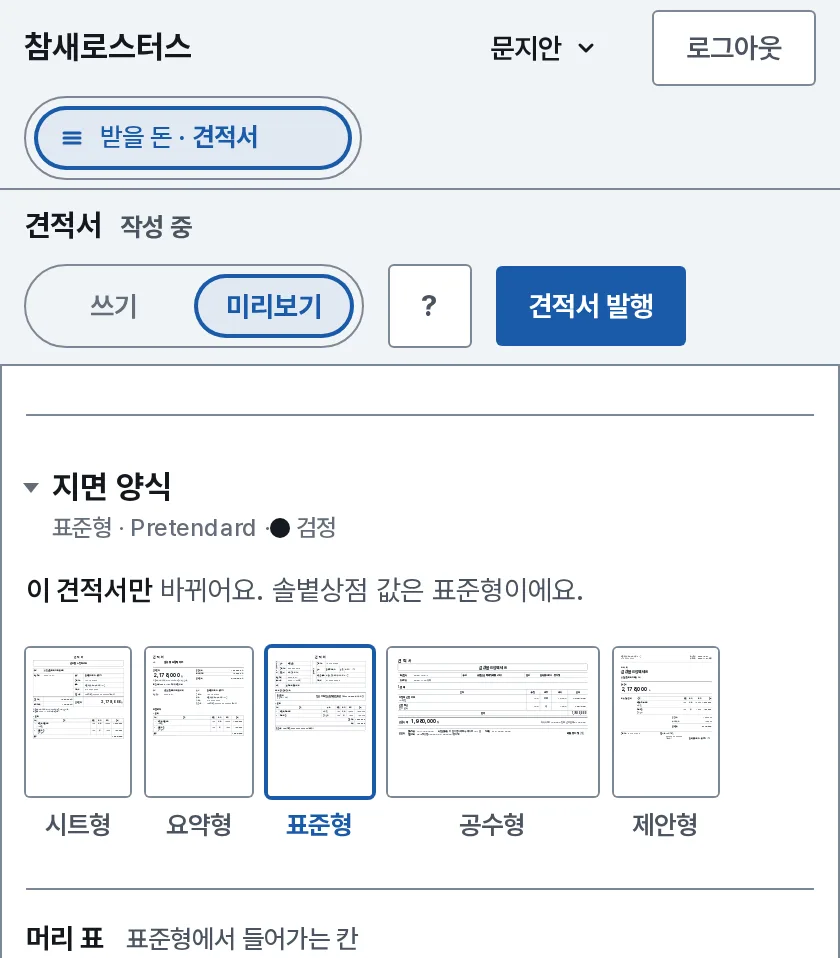
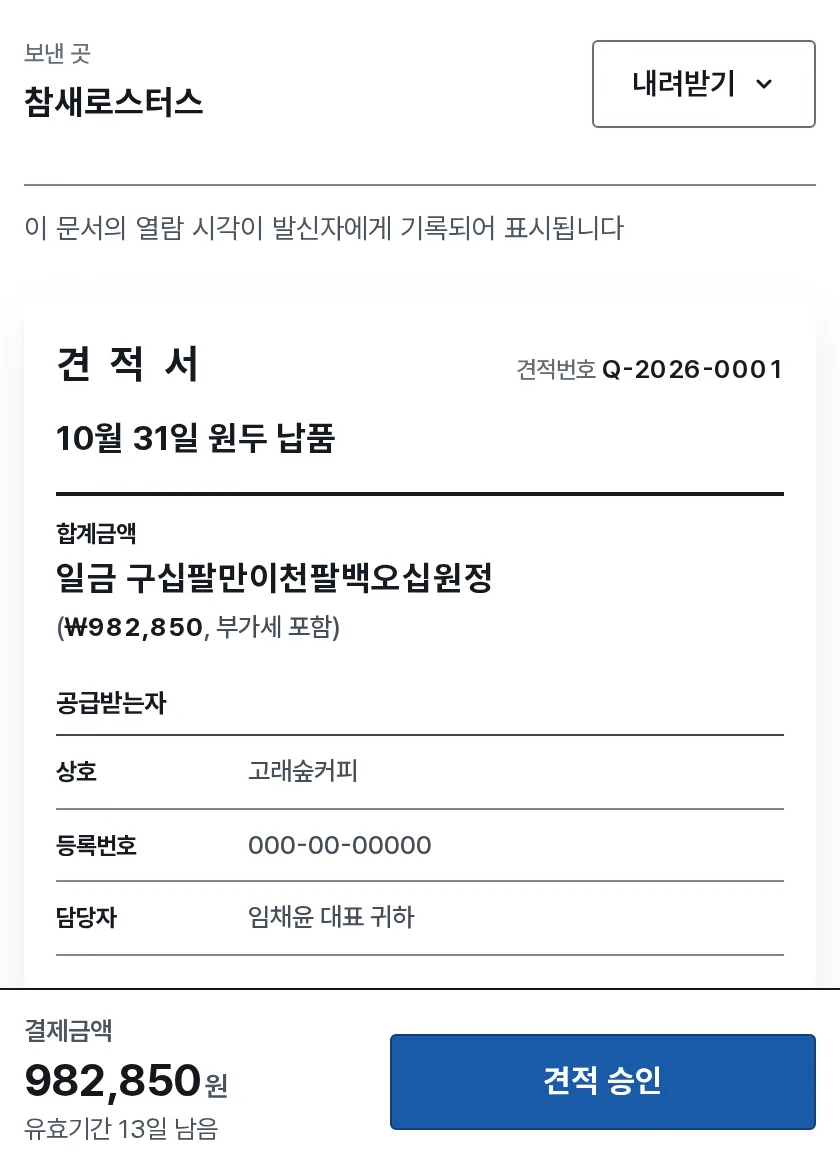
그림 속 이름, 날짜, 계좌는 모두 예시예요.
-
링크를 확인 코드로 열게 하면, 거래처는 메일로 받은 확인 코드를 넣어요.
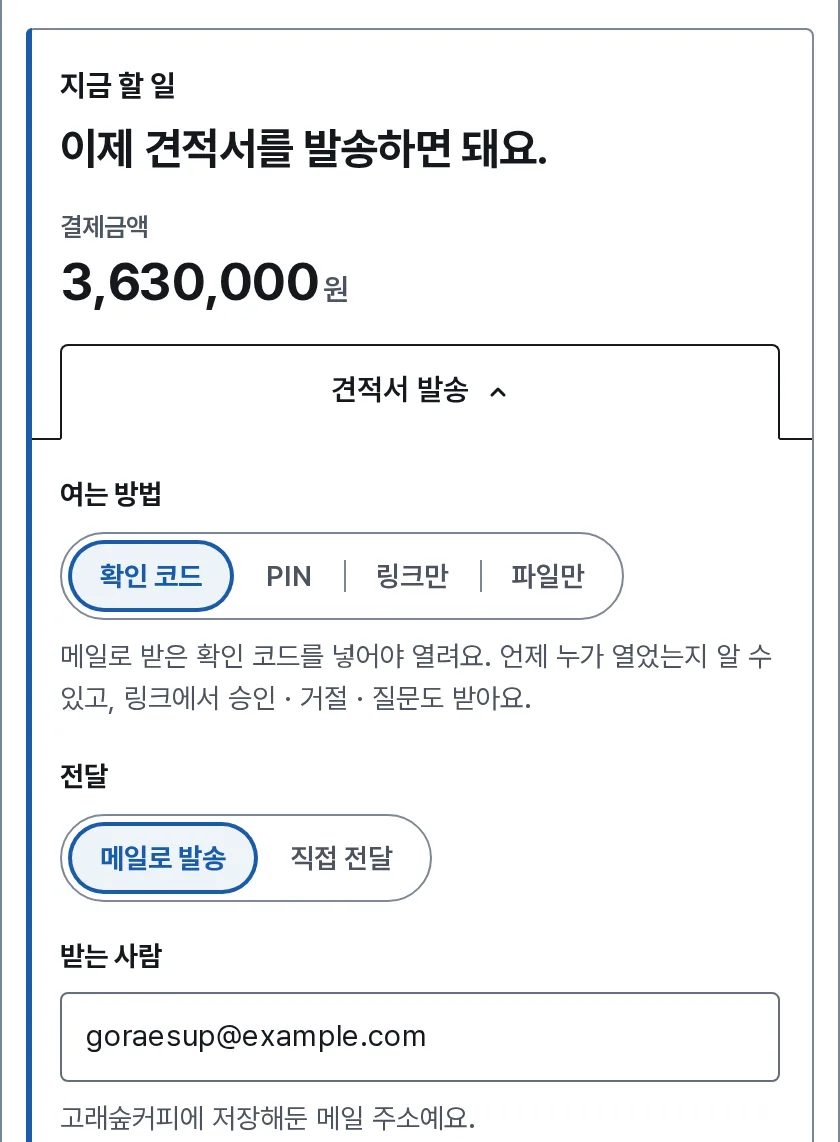
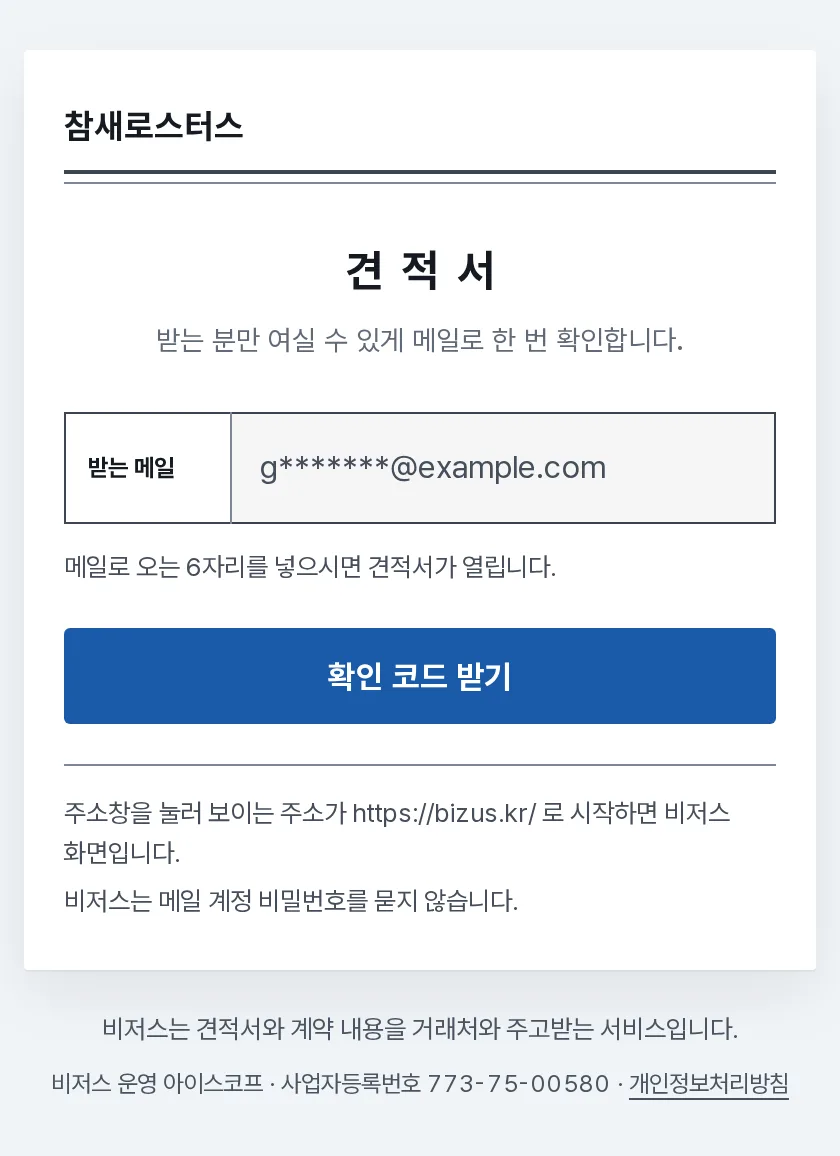
그림 속 이름, 날짜, 계좌는 모두 예시예요.
-
거래처가 링크에서 견적을 승인하면, 내 화면에 승인한 때가 남아요.
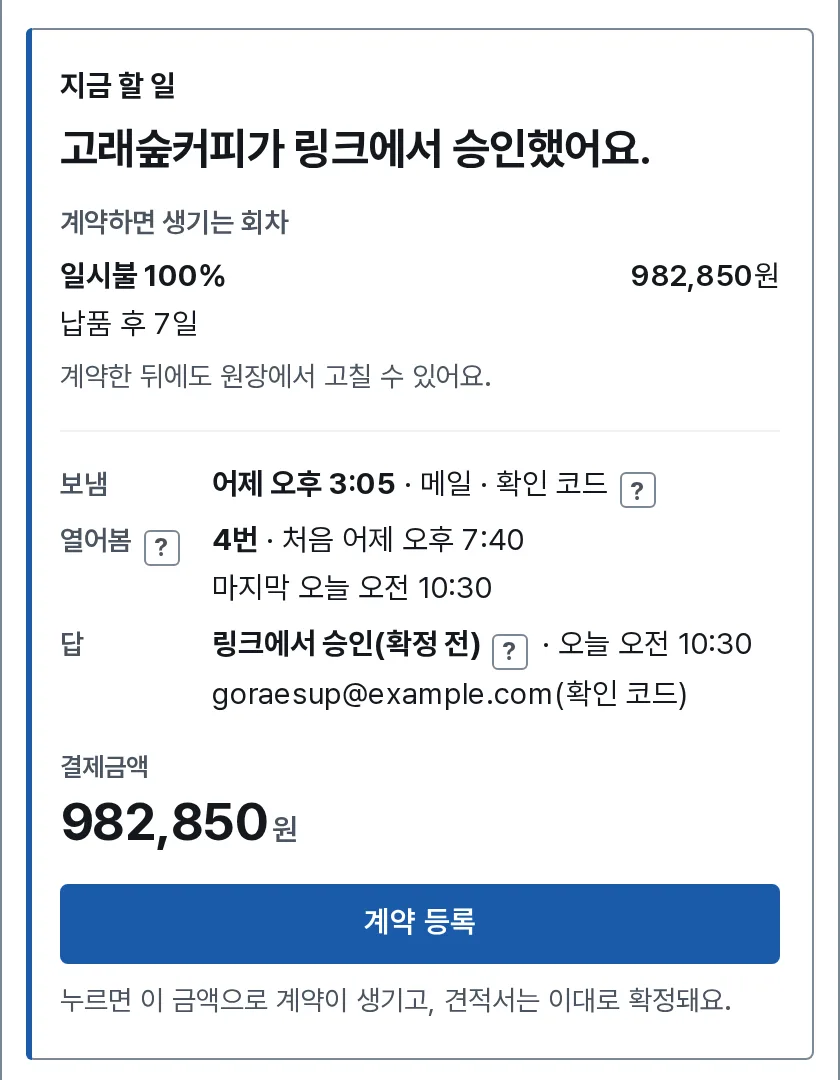
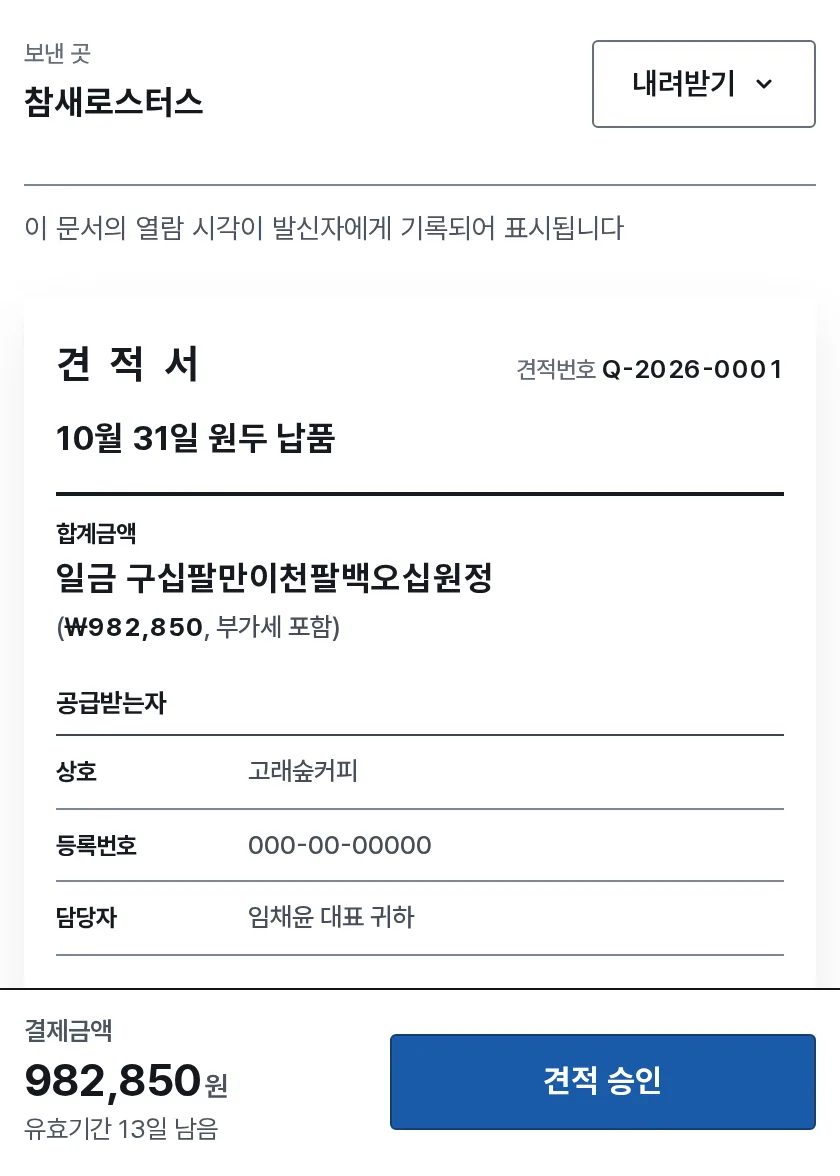
그림 속 이름, 날짜, 계좌는 모두 예시예요.
-
계약과 입금 일정을 적어 고객 페이지를 보내면, 거래처가 계약 내용을 확인해요.
본인 확인을 거친 서명은 전자계약 서비스에서 해요.
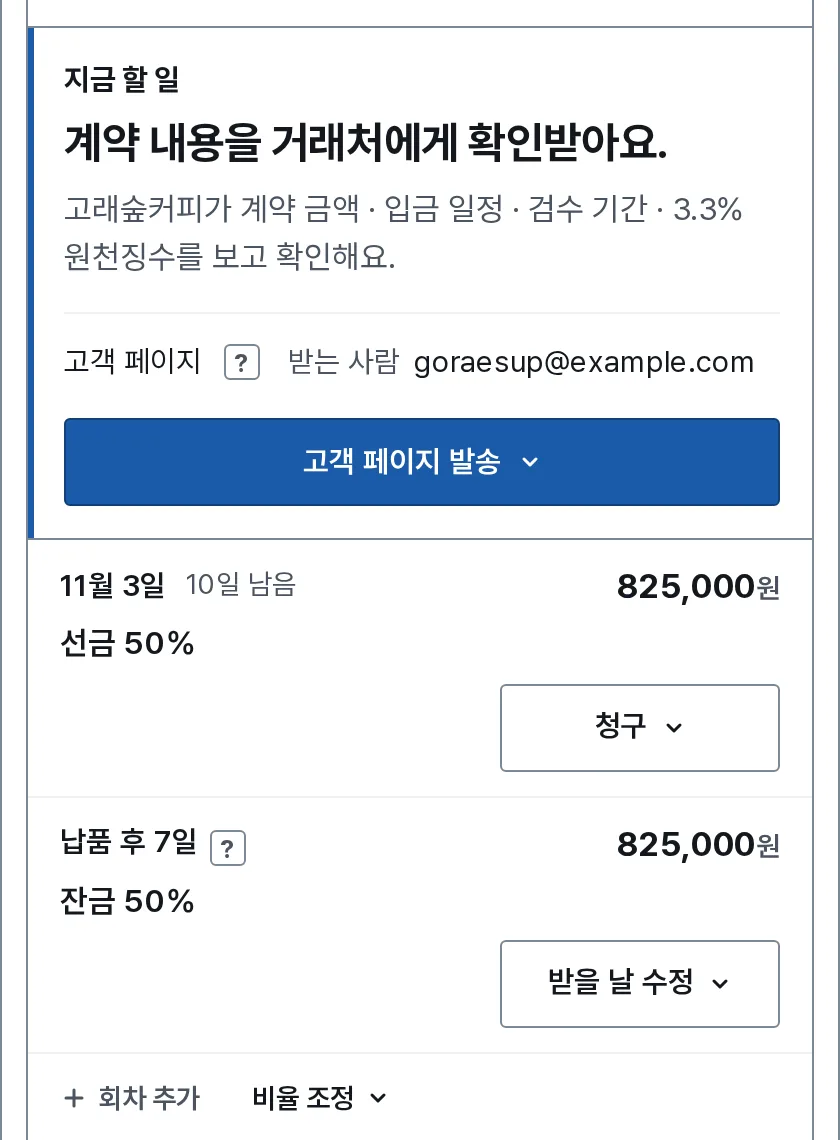
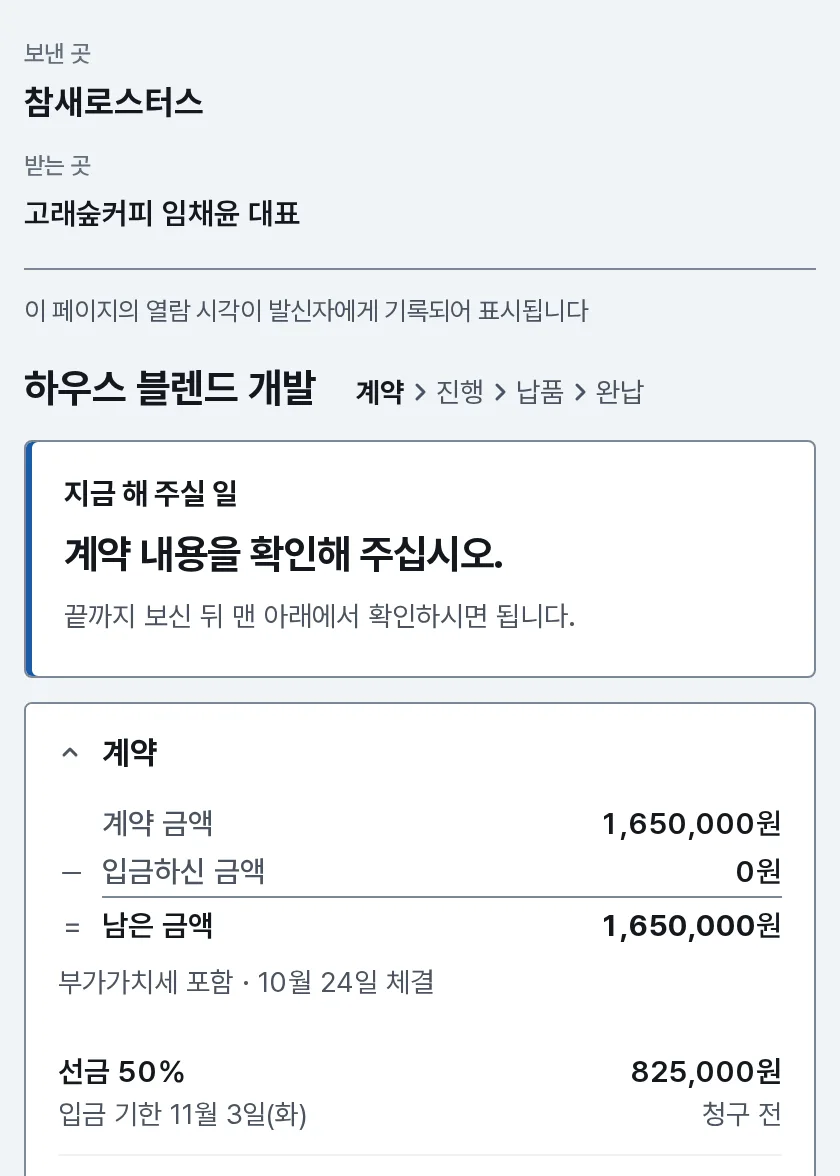
그림 속 이름, 날짜, 계좌는 모두 예시예요.
-
납품을 적으면, 거래처는 고객 페이지에서 검수 결과를 골라요.
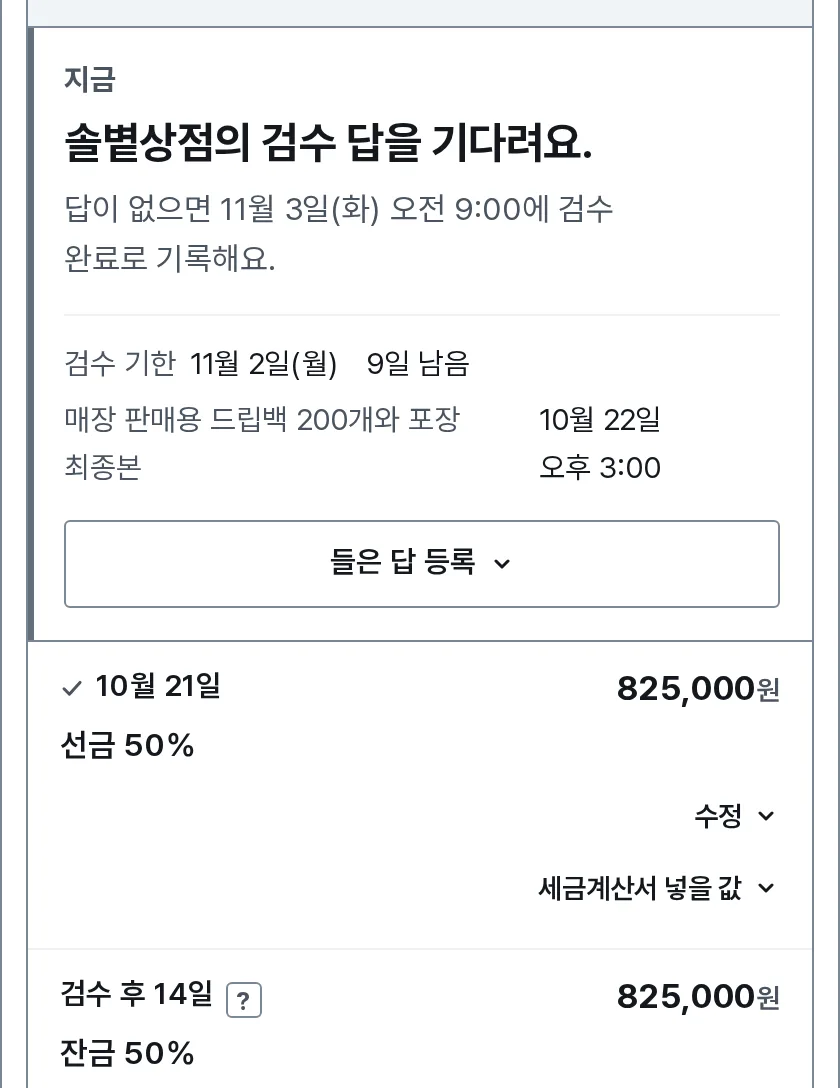
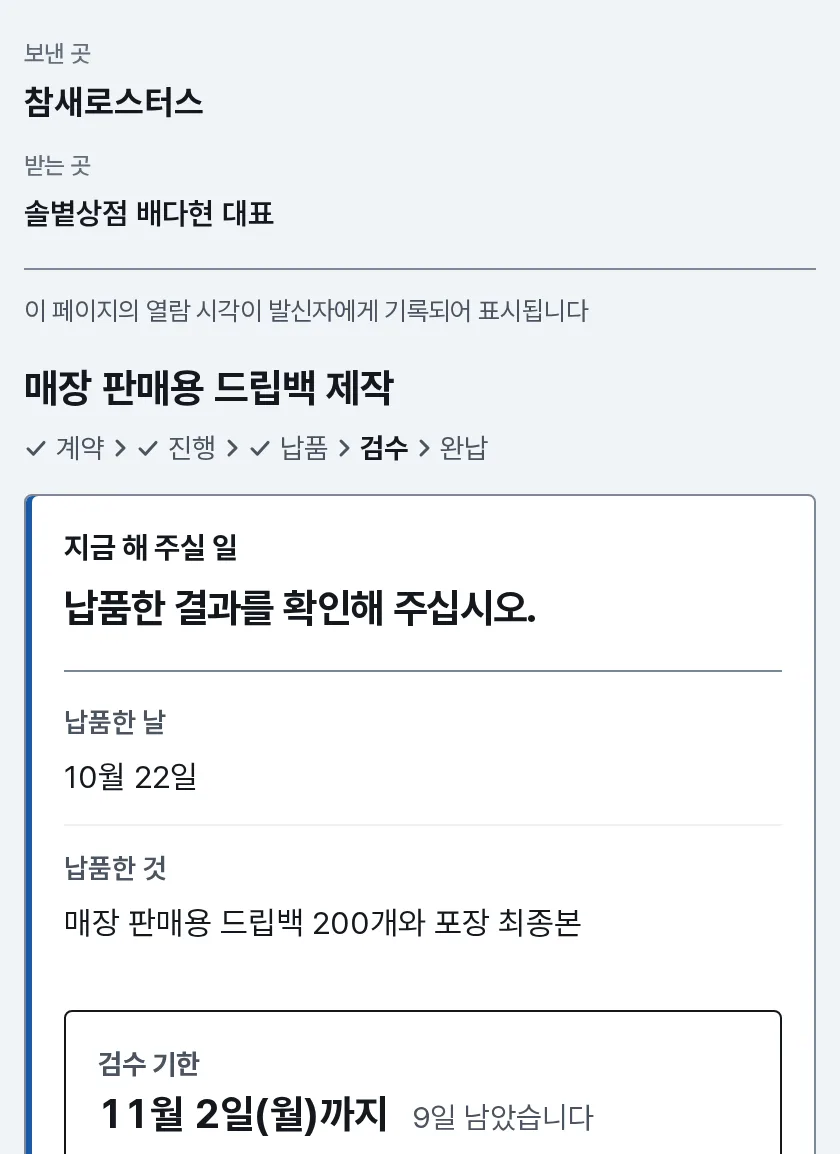
그림 속 이름, 날짜, 계좌는 모두 예시예요.
-
청구서와 입금 안내를 보내면, 거래처는 청구서 링크에서 입금할 계좌를 봐요.
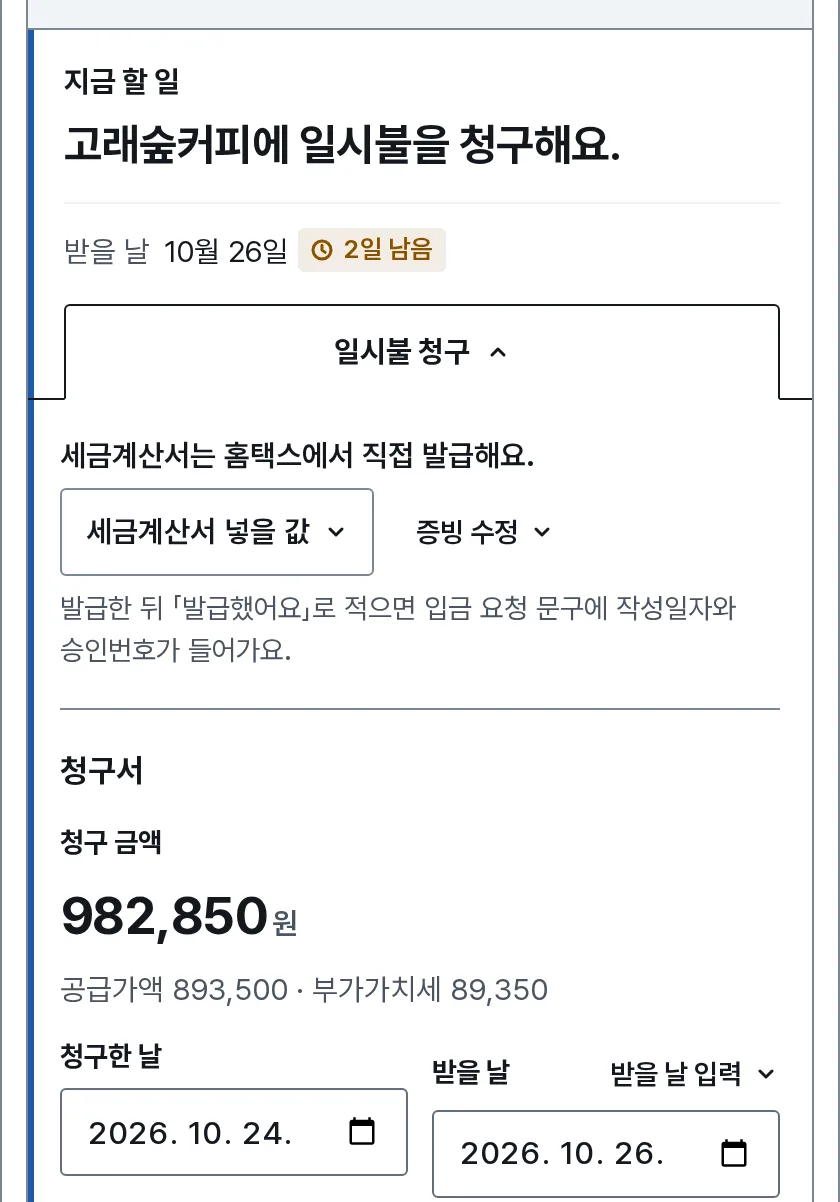
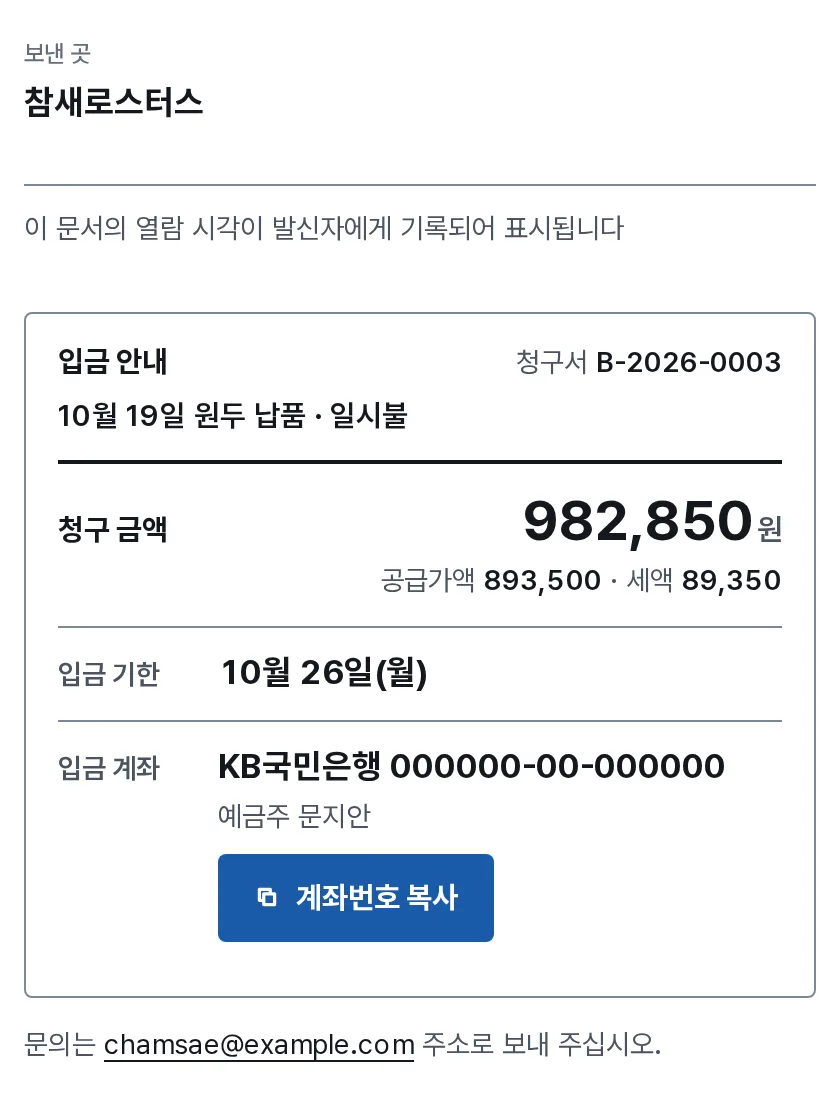
그림 속 이름, 날짜, 계좌는 모두 예시예요.
-
은행에서 내려받은 거래내역 파일을 올리면, 받을 돈과 맞는 입금을 찾아 보여줘요.
그림 속 이름, 날짜, 계좌는 모두 예시예요.
-
외주비에서 세금을 뗀다면, 뗄 세금과 낼 날까지 보여줘요.
신고와 납부는 홈택스와 위택스에서 직접 해요.
그림 속 이름, 날짜, 계좌는 모두 예시예요.
-
홈택스에서 세금계산서를 발급할 때 넣을 값을 칸 차례대로 보여줘요.
그림 속 이름, 날짜, 계좌는 모두 예시예요.
-
오늘 챙길 일을 대시보드에 모으고, 새로 챙길 일이 생긴 날 아침에 메일로 알려줘요.
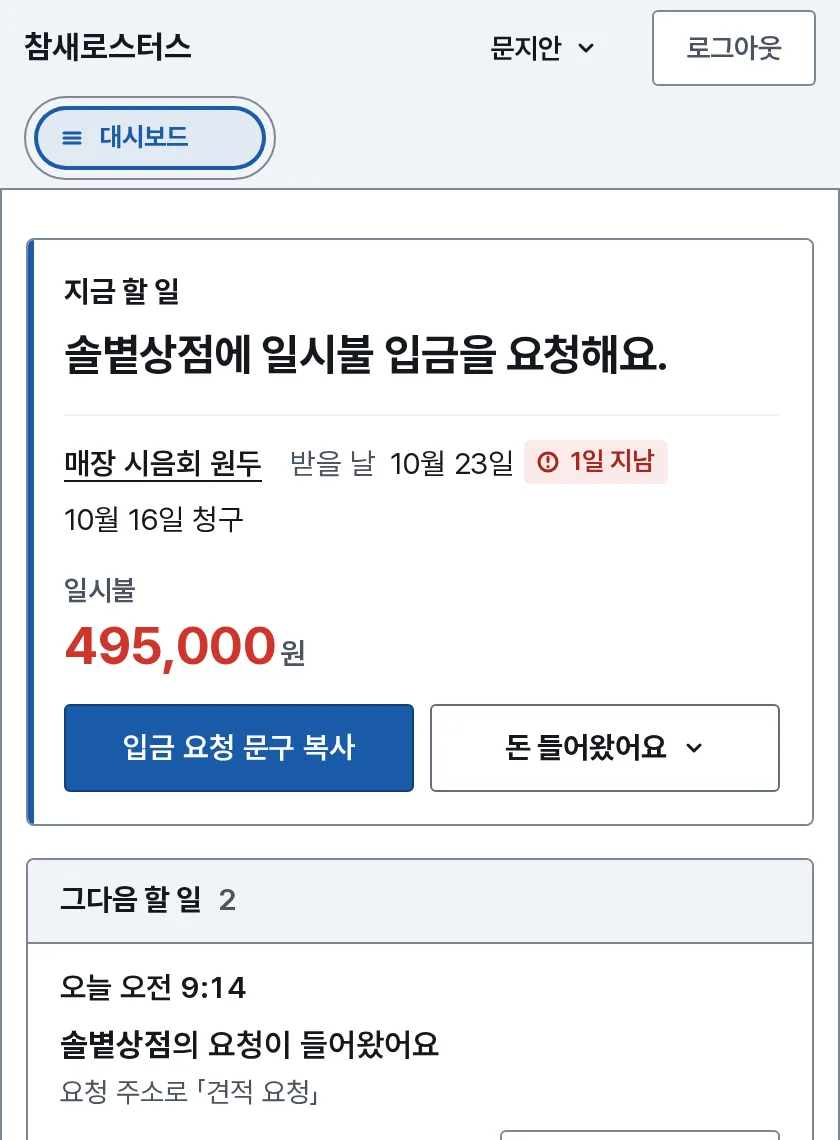
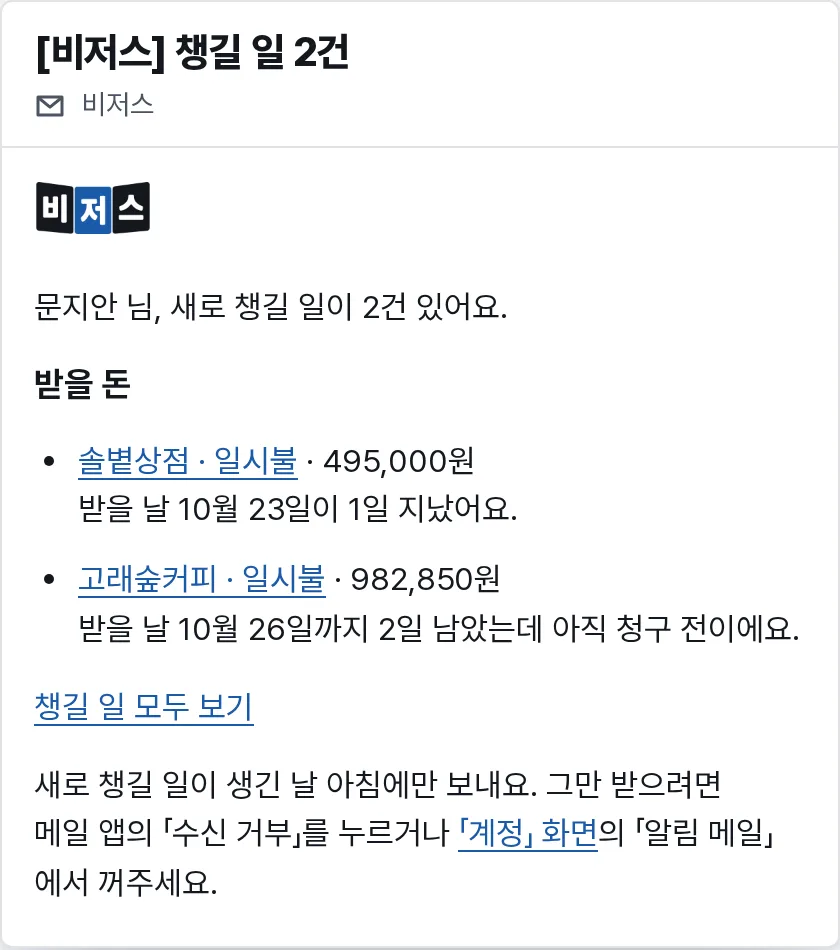
그림 속 이름, 날짜, 계좌는 모두 예시예요.
-
적어둔 기록을 엑셀에서 열리는 파일로 내려받아요.
그림 속 이름, 날짜, 계좌는 모두 예시예요.


그림 속 이름, 날짜, 계좌는 모두 예시예요.